开箱与连接
打开路由器的包装,你会看到路由器主机、电源适配器和一截网线,你需要把它们和你的宽带设备连接起来。
- 摆放位置:找一个好地方放路由器,理想的位置是在你家的中心区域,比如客厅,尽量放在开阔的地方,不要塞进封闭的柜子里,也不要紧挨着墙壁、微波炉、冰箱这些大家电,这样信号会更好。
- 连接电源:把电源适配器插到插座上,另一端连接到路由器的电源接口,先不要急着开机。
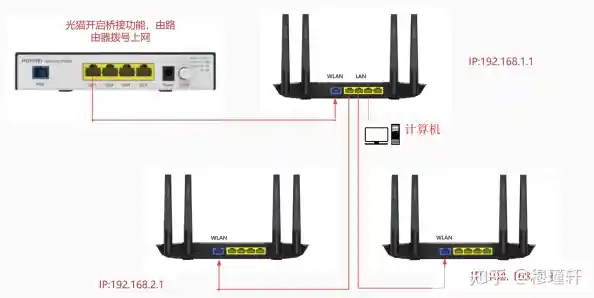
- 连接宽带:找到从墙里出来或者光纤“猫”(调制解调器)上那个能上网的端口,用那截附赠的网线,一头插在这个端口上,另一头插在你路由器上那个颜色不一样的接口上(通常是黄色或蓝色,并标有“WAN”或“互联网”字样),这个口是专门用来接外部网络的。
- 开机:按下路由器的电源按钮开机,稍等几分钟,你会看到路由器上的指示灯从闪烁变为常亮或稳定闪烁,这表示它启动好了。
第二步:连接设备并进入设置页面
路由器通电连接好后,你就可以开始配置了。
- 无线连接:打开你的手机、平板或笔记本电脑的Wi-Fi列表,你应该能看到一个没有密码的新网络,名字通常是路由器品牌的名称,TP-LINK_XXXX”或“MERCURY_XXXX”,点击连接它。
- 找到管理地址:连接上之后,你需要打开一个浏览器(比如Chrome、Safari),在浏览器顶部的地址栏里,输入路由器的管理地址,这个地址通常印在路由器底部的标签纸上,最常见的是 168.1.1 或 168.0.1,也可能是类似 tplogin.cn 这样的网址。是地址栏,不是搜索框。
- 登录管理后台:输入地址后回车,会弹出一个登录页面,第一次设置时,你需要创建管理员密码,这个密码非常重要,是用来进入路由器后台的钥匙,一定要设一个你记得住但别人猜不到的密码,如果是旧路由器,可能需要输入默认的用户名和密码(也在底部标签上),但强烈建议你第一次登录后就改掉。
第三步:关键配置(跟着设置向导走)
大多数新路由器都有一步步的设置向导,跟着做就行,主要完成以下几件事:
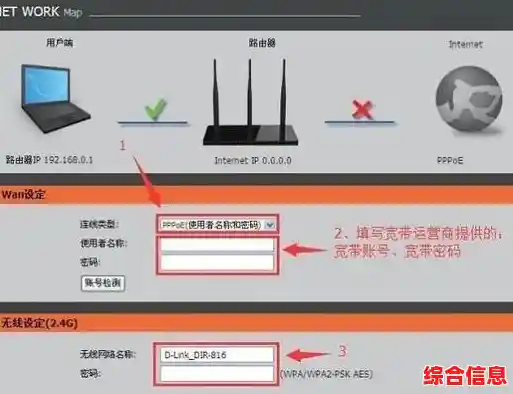
- 上网方式:路由器会自动检测你的上网方式,绝大多数家庭宽带都是“自动获取IP地址”(或叫“DHCP”),你直接选这个让它自动设置就好,如果不行,你的网络服务商应该会提供账号密码,那就选择“PPPoE”并填入。
- 设置无线网络(Wi-Fi):这是最重要的一步。
- 无线名称(SSID):给你的Wi-Fi起个独一无二的名字,幸福之家2024”,别用默认的,这样你一眼就能认出自己的网络。
- 无线密码:设置一个强密码,建议使用大小写字母、数字和符号的组合,长度至少8位以上,ZhaoFu2024!”就比“12345678”安全得多,这个密码是别人连接你家Wi-Fi时必须输入的。
- 完成设置:点击完成,路由器可能会重启,重启后,你刚才设置的Wi-Fi会消失一下,然后以新名字出现,你需要用所有设备(手机、电脑、电视等)重新搜索这个新Wi-Fi名,并输入你刚设的强密码来连接。
第四步:至关重要的安全设置(让网络更安全)
基础网络通了,但安全工作还没完,登录回路由器管理后台(用你刚才设的管理员密码),检查以下设置:
- 再次确认管理员密码:确保你的路由器后台登录密码足够复杂,并且和Wi-Fi密码不一样,这是防止别人篡改你网络设置的第一道防线。
- 检查加密方式:在无线设置里,找到“安全模式”或“加密方式”,选择 WPA2-PSK 或 WPA3,这是目前最安全的加密方式,不要选WEP,那种太老了,很容易被破解。
- 关闭WPS功能:WPS功能虽然方便(按一下按钮就能连Wi-Fi),但它有安全漏洞,容易被利用,在无线设置里找到“WPS功能”或“QSS功能”,把它关掉,用输入密码的方式连接更安全。
- 固件升级:在“系统工具”或“高级设置”里,找“固件升级”或“软件更新”选项,检查一下是否有新版本,新版本通常会修复已知的安全漏洞,就像给手机系统升级一样重要,如果有,就按照提示升级。
- 访客网络:如果家里来客人,你不想告诉他们主Wi-Fi密码,可以开启“访客网络”功能,给访客网络单独起个名字(幸福之家-访客”),设一个简单的临时密码,你可以选择让这个网络只能上网,不能访问你家中的智能设备(如打印机、NAS),这样既方便又安全。
最后的小贴士
- 如果某个设备连接Wi-Fi后上不了网,可以尝试重启一下那个设备,或者“忘记”这个网络后重新输入密码连接。
- 定期(比如每半年)登录一下路由器后台,看看有没有新的固件更新。
- 如果忘记了自己设的管理员密码,唯一的办法是找到路由器上的一个小孔(通常标有“Reset”),在通电状态下用卡针长按10秒左右,让路由器恢复出厂设置,然后一切从头再来,一定要记好密码!
按照以上步骤,你不仅能顺利让家里的Wi-Fi跑起来,还能建立一个相当安全的家庭网络环境。