立刻停止使用你丢失文件所在的那个硬盘! 无论是电脑的C盘、D盘,还是外接的U盘、移动硬盘,只要你怀疑丢失的文件曾经在那里,现在就不要再往里面存入任何新的东西了,这包括保存文档、下载文件、安装程序,甚至只是随意移动文件,原因很简单,电脑删除文件其实只是标记为“可覆盖”,文件数据本身还留在硬盘上,如果你继续使用硬盘,新数据可能会覆盖掉这些被“删除”的文件,一旦被覆盖,神仙也难救,恢复的可能性就微乎其微了。
你需要做的就是选择一款靠谱的数据恢复软件,市面上有很多选择,有些是免费的,有些是付费的,对于普通用户,我建议先从一些操作简单、有免费扫描和预览功能的软件入手,你不用急着付费,好的软件会先帮你把能找回来的文件都扫描出来,并且让你预览一下文件是否完好,再决定要不要花钱恢复。
这里介绍几个常见的恢复方法和步骤:
使用数据恢复软件(最常用、最有效)
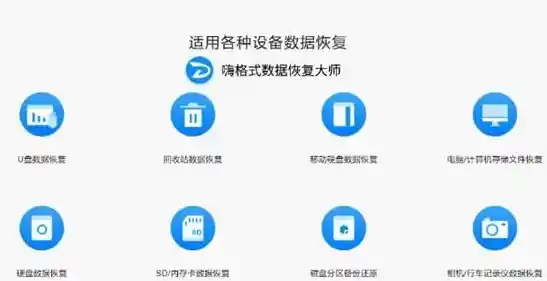
- 找另一台电脑下载软件:既然你已经停止使用当前电脑的硬盘,最稳妥的办法是找另一台正常的电脑,去官方网站下载一款数据恢复软件,然后把软件安装到这台备用电脑上,或者直接下载绿色版(无需安装的版本)放到一个U盘里。
- 连接硬盘:如果你要恢复的是台式机电脑的硬盘,最好是把这块硬盘拆下来,用硬盘盒连接到那台备用电脑上,如果要恢复的是笔记本电脑的唯一硬盘,或者你觉得拆硬盘太麻烦,那就直接在当前电脑上安装和运行恢复软件,但风险就是软件安装过程本身可能会覆盖数据,这是下策,但很多时候也来得及。
- 运行软件并选择扫描位置:打开数据恢复软件,它的界面通常很直观,你会看到一个磁盘列表,选择你丢失文件所在的那个盘符,比如C盘或D盘。
- 选择扫描模式:软件一般会提供几种扫描模式。
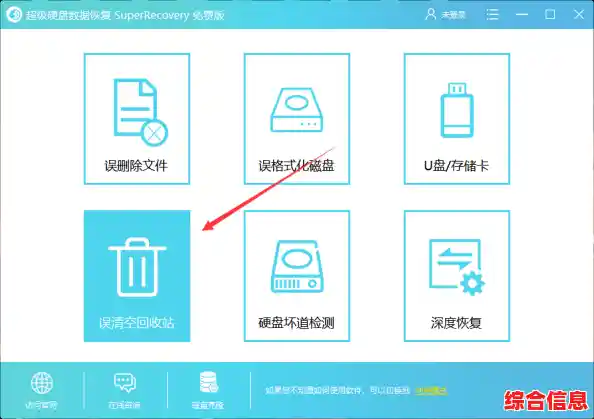
- 快速扫描:速度很快,能找回最近刚删除的文件,对于清空回收站这种情况,可以先试试快速扫描。
- 深度扫描/完整扫描:如果快速扫描没找到你要的文件,别灰心,一定要尝试深度扫描,这个模式会彻底搜索硬盘的每一个角落,能找回更多文件,但花费的时间会很长,可能几个小时,取决于硬盘大小。
- 耐心等待扫描结果:扫描过程中,你就耐心等待,不要中断它,扫描完成后,软件会展示出一个文件列表,这些就是它找到的可以被恢复的文件。
- 预览和筛选文件:这是关键一步!好的恢复软件允许你预览文件,比如图片可以看缩略图或放大看,文档可以看开头部分内容,利用这个功能,仔细找到你真正需要恢复的文件,你可以根据文件名、文件类型、原始路径或者文件大小来筛选,这样更容易找到目标。
- 恢复文件到安全位置:找到文件后,勾选它们,然后点击恢复按钮。千万注意:绝对不能把文件恢复到原来的那个硬盘分区! 你从D盘恢复文件,就一定要把恢复出来的文件保存到C盘、U盘、移动硬盘等其他地方,如果恢复回原盘,可能会破坏其他尚未恢复的数据,导致恢复失败。
检查系统备份(如果你有良好的备份习惯)
这是一个前提条件很高的方法,但如果你恰好有,那它就是最简单完美的解决方案。
- 文件历史记录(Windows 10/11):在Windows搜索框里输入“文件历史记录”,看看你是否开启了这个功能,如果开启了,并且备份盘没有损坏,你可以直接从这里找回文件的历史版本。
- Windows备份与还原:检查控制面板里的“备份与还原”功能,看你是否创建过系统镜像或文件备份。
- 云盘备份:检查你是否使用了百度网盘、腾讯微云、OneDrive等云盘同步工具,并且设置了自动同步那个文件夹,有时候文件在本地删除了,但云盘里可能还有“历史版本”或“回收站”功能,可以找回。
尝试系统还原点(对某些情况有效)
这个方法的原理是把你的电脑系统(主要是C盘)设置回删除文件之前的一个状态,它不一定能恢复D盘等非系统盘的文件,并且可能会影响你后来安装的软件。
- 在Windows搜索框输入“创建还原点”,然后打开它。
- 点击“系统还原”按钮。
- 系统会列出可用的还原点,选择一个你确认文件丢失之前的日期。
- 跟着向导完成还原,这个过程不会影响你的个人文档、照片等,但可能会卸载掉还原点之后安装的程序。
最后的一些提醒和建议
- 不要心存侥幸:不要以为把文件丢进回收站就很安全,定期清空回收站是个好习惯,但清空前务必确认一遍。
- 养成备份习惯:数据恢复是最后的救命稻草,而不是常规操作,最好的办法永远是定期备份重要数据,可以用一块移动硬盘,或者使用可靠的云存储服务,设置自动备份,这样无论发生什么,你心里都有底。
- 专业恢复是最后选择:如果上述所有方法都失败了,而文件又极其重要(比如公司重要资料、珍贵的家庭照片),那么可以考虑寻求专业的数据恢复服务,但这通常价格非常昂贵,而且只适用于硬盘没有严重物理损坏的情况。
希望这份指南能帮你找回那些重要的文件,冷静、果断、立即行动是成功恢复的关键。