一个容量至少为 8GB 的空 U 盘(建议用 16GB 或更大的,速度快的U盘体验更好),以及一台可以正常上网的电脑(可以是你现在正在用的 Windows 10 或 Windows 11 电脑)。
整个过程分为三个大步骤:下载官方工具、制作启动U盘、使用U盘安装系统,我们一步一步来。
第一步:从微软官网下载官方制作工具
这是最关键的一步,能保证你下载到的系统是正版且纯净的,没有任何乱七八糟的软件。
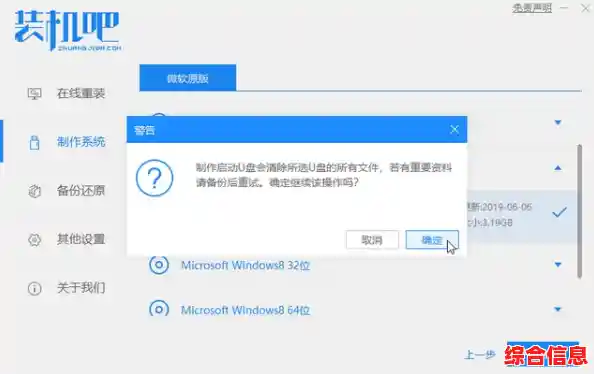
- 打开你的浏览器(Edge、Chrome 等),在地址栏输入微软官方下载页面的网址:www.microsoft.com/zh-cn/software-download/windows11。
- 进入页面后,你会看到几个选项,找到并点击“创建 Windows 11 安装介质”这个部分下面的“立即下载”按钮,这个工具的名字叫“MediaCreationTool”。
- 下载下来是一个名字类似“MediaCreationToolW11.exe”的小文件,大小大概几十兆,把它保存到你的电脑桌面上,方便找到。
第二步:手把手制作 Windows 11 安装 U盘
我们就要用这个工具把 U 盘变成系统安装盘了。
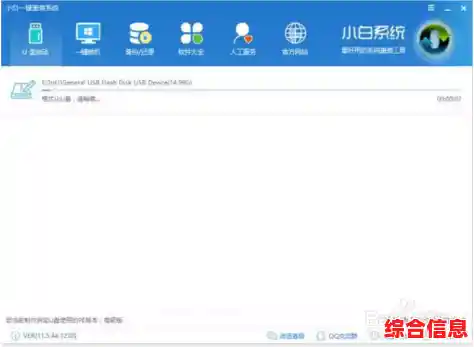
- 插入你的 U 盘,请务-必-先-把 U 盘里重要的文件拷贝到电脑其他地方备份,因为制作过程中 U 盘会被完全清空。
- 双击运行刚才下载好的“MediaCreationToolW11.exe”文件,可能会弹出用户账户控制窗口,问你是否允许此应用对你的设备进行更改,点击“是”。
- 工具启动后,首先会是一些许可条款,直接点“接受”就行。
- 接下来会有一个等待界面,工具正在准备一些东西,稍等片刻。
- 然后会出现一个选择语言和版本的界面,这里通常默认就是“中文(简体)”和“Windows 11”,你不需要改动,直接点“下一步”,如果默认不对,你再手动选择一下。
- 现在到了关键选择界面,工具会问你要执行的操作,这里一定要选择“U 盘”选项,然后点“下一步”。
- 这时,工具会列出所有可用的 U 盘,你应该能看到你插入的那个 U 盘(可以根据容量大小来判断),选中它,然后点“下一步”。
- 好了,现在最耗时的部分开始了,工具会开始自动下载 Windows 11 系统镜像文件,然后把它创建到你的 U 盘里,这个过程需要一些时间,具体多长取决于你的网速和 U 盘速度,你会看到一个进度条,耐心等待它完成到 100%。
- 当看到“你的 U 盘已准备就绪”这样的提示时,就表示大功告成了!点击“完成”按钮,工具会自动退出。
你的 U 盘已经不是一个普通的 U 盘了,它变成了一个名叫“WIN11”之类的启动U盘,里面装着完整的 Windows 11 安装程序,你可以安全地弹出 U 盘,然后把它插到需要安装或升级系统的电脑上。
第三步:使用 U 盘启动并安装 Windows 11
这是最后一步,也是最需要小心的一步,我们要让电脑从你刚做好的 U 盘启动,而不是从它自己原有的硬盘启动。
- 把制作好的 U 盘插入你想要安装 Windows 11 的电脑上,如果是给一台新电脑或系统已经崩溃的电脑装,直接插上就行,如果是给你现在正在用的电脑重装系统,建议你也先把重要文件全部备份到移动硬盘或其他地方。
- 重启电脑,在电脑刚启动,屏幕出现品牌 Logo(比如联想、戴尔、华硕等)的一瞬间,反复按一个特定的按键来进入“启动设备选择菜单”,这个按键因电脑品牌而异,最常见的是 F12,也可能是 Esc、F2、F10 等,如果你不确定,可以上网搜一下“你的电脑品牌 + 启动选项键”。
- 按对键后,会弹出一个深色背景的菜单,列出了可以启动的设备,你会看到你的硬盘型号,也会看到一个以 “UEFI:” 开头,后面跟着你的 U 盘品牌名称(如 “UEFI: SanDisk Cruzer”)的选项。使用键盘的上下箭头键选中这个 U 盘选项,然后按回车键。
- 电脑就会从 U 盘启动,你会看到 Windows 11 的安装界面,首先选择语言、键盘布局,直接点“下一步”。
- 点击“现在安装”。
- 可能会让你输入产品密钥,如果你有,就输入;如果没有,可以点击“我没有产品密钥”,系统安装好后如果是联网自动激活的电脑(比如你之前就是正版 Win10 升级),它会自动激活。
- 选择要安装的版本,通常选 “Windows 11 家庭版” 或 “专业版”,和你之前电脑的版本一致就好,然后点“下一步”。
- 接受许可条款,点“下一步”。
- 现在来到最重要的分区界面,你会看到硬盘上有好几个分区。为了进行最干净彻底的安装(也就是常说的“纯净安装”),我们需要把旧系统的分区全部删除。
- 逐个选中驱动器(如驱动器 0 分区 1、分区 2...),然后点击“删除”,每删除一个,它就会变成“未分配的空间”,一直删到整个硬盘都变成一大块“未分配的空间”为止。注意:这个操作会清空你硬盘上的所有数据,请再次确认已经备份!
- 选中那块最大的“未分配的空间”,直接点击“下一步”。
- 安装就正式开始了,电脑会自动复制文件、安装功能、更新等,期间会重启好几次,这都是正常的,你什么都不用做,耐心等待。
- 会进入系统设置界面,就像你第一次买新电脑一样,跟着提示一步步设置国家地区、网络、用户名、密码、隐私选项等,就可以进入全新的 Windows 11 桌面了。
至此,你已经成功地用自己制作的 U 盘完成了 Windows 11 的纯净安装,整个过程虽然步骤看起来多,但只要一步一步跟着来,其实并不复杂,关键是使用官方工具,保证了系统的安全可靠。