
Windows 11的到来,更像是一次对熟悉环境的“重新装修”,它没有把房子推倒重建,而是在你熟悉的Windows 10基础上,进行了从外观到内在逻辑的一次大规模翻新,目标是让它看起来更现代,用起来更顺手。
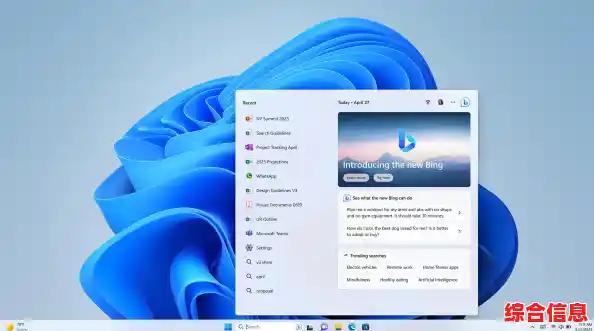
最直观的变化就是一切都“居中”了,你用了很多年的开始菜单和任务栏图标,默认都跑到了屏幕底部正中央,这个设计一开始可能会让你觉得有点不习惯,好像鼠标都不知道该往哪儿放了,但用上一段时间,你会发现它其实挺合理的,尤其是在现在宽屏显示器普及的时代,屏幕中心是我们视觉的焦点,把最常用的开始按钮放在这里,减少了你鼠标移动的距离,这个新的开始菜单也简化了,取消了Windows 10上的动态磁贴,变成了固定的应用程序图标和一个“推荐”区域,后者会智能地显示你最近常用的文件,找起东西来更方便。
围绕这个居中的任务栏,整个系统的视觉风格都变得“圆润”了,窗口、菜单、按钮的直角变成了柔和的圆角,配合新的图标设计和更加细腻的动画效果(比如最大化最小化窗口时的缩放动画),整个系统给人的感觉是更平滑、更柔和,少了些机械感,多了些人情味。
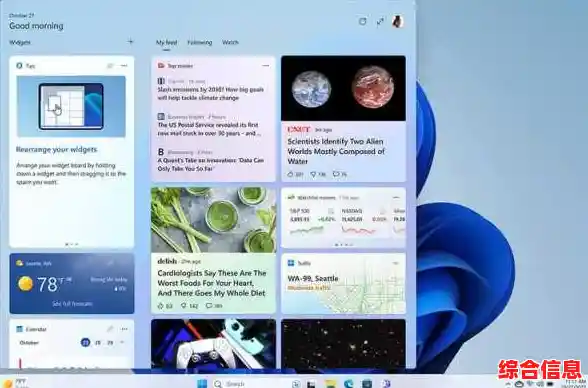
如果说界面是“面子”,那一些核心功能的整合就是“里子”,Windows 11大力推动了“小组件”功能,你在任务栏上点击一个小按钮,屏幕左侧会滑出一个面板,里面包含了天气、新闻、日历事件、股票信息等,这有点像手机上的负一屏,目的是让你不用打开浏览器或具体应用,就能快速瞥一眼自己关心的信息,虽然初期可能内容略显杂乱,但它代表了一种思路:Windows希望更主动地为你提供信息,而不仅仅是一个被动的操作平台。
另一个重磅功能是它对窗口管理的强化,叫做“贴靠布局”,当你把鼠标悬停在窗口的最大化按钮上时,会弹出几种不同的窗口布局模板,比如左右平分、左侧三分之一右侧三分之二等等,你可以直接把窗口拖拽到模板的某个区域,系统会自动帮你排列好,这对于需要同时处理多个任务的用户来说简直是福音,无论是写文档时参考网页,还是对比两份表格,都能快速实现高效、整洁的分屏,不再需要手动拖拽窗口边缘来调整大小,效率提升非常明显。
对于游戏玩家和追求性能的用户,Windows 11内置了“自动HDR”和“DirectStorage”技术,简单说,自动HDR能让很多原本不支持HDR的老游戏,也呈现出更鲜艳、更逼真的色彩效果,让画面观感提升一个档次,而DirectStorage则是优化了游戏数据的读取方式,让游戏加载速度更快,开放世界游戏的场景切换几乎可以做到无缝衔接,减少了等待时间。
不得不提的是Windows 11对安卓应用的直接支持,虽然这个功能在中国大陆地区通过微软官方途径的部署方式有所不同,但它在技术层面上意味着你可以在电脑上直接运行手机上的应用,比如刷抖音、用手机淘宝,或者玩一些手游,这打破了电脑和手机之间的壁垒,让生态融合向前迈进了一大步。
Windows 11的升级,核心思想是“简化”与“连接”,它简化了视觉界面,让操作更聚焦;强化了多任务处理,让工作更高效;并试图将移动设备生态与电脑更紧密地连接起来,它可能不会一下子让你觉得翻天覆地,但这些点点滴滴的改进,正在潜移默化地塑造一个更现代化、更人性化的电脑使用体验,升级后,花点时间去适应和探索这些新功能,你可能会发现一个比想象中更好用的Windows。