想知道你手里的苹果设备是不是正品?最简单、最权威的方法就是去苹果官网查它的序列号,这个方法对所有苹果产品都管用,不管是iPhone、iPad、MacBook还是AirPods,别再去那些乱七八糟的第三方网站了,那些信息可能不准,甚至有风险,下面我就一步一步教你怎么操作,保证你看完就会。
第一步:先找到你设备的序列号
这是最关键的一步,你得先知道序列号是多少,找不到序列号,后面都白搭,根据设备情况不同,有几种找法:
- 如果你的设备能正常开机使用: 这是最方便的,直接打开“设置”应用,点开“通用”,再点“关于本机”,往下滑一滑,你就能看到“序列号”这一行,长按那个序列号数字,就可以把它复制下来,省得你一个一个数字去对,避免抄错了。
- 如果你的设备无法开机或者不在身边:
- 看产品本身: 苹果很贴心,会把序列号刻在设备物理位置上,比如iPhone,你看一下手机背面下方有一行小字;iPad通常刻在背面;MacBook是翻开屏幕,在屏幕下方或者底壳上找;AirPods的序列号则在充电盒的盖子里面。
- 看原始包装: 如果你还留着买来的那个盒子,那就太棒了,苹果产品的包装盒上都有一个贴纸,上面清清楚楚地印着序列号(Serial No.)和IMEI/MEID号,这个是最可靠的凭证之一。
- 看购买凭证: 翻出你当初买东西的发票或者电子收据,正规的商家都会在发票上注明产品的序列号。
- 通过电脑查看(针对已连接的设备): 把iPhone或iPad用数据线连上电脑(Mac或PC都行),打开电脑上的“访达”(Mac)或“iTunes”(PC),在设备摘要页面里也能找到序列号。
第二步:进入苹果官网的查询页面
序列号到手后,打开你的浏览器,直接搜索“苹果官网序列号查询”或者记住这个官方网址:checkcoverage.apple.com,一定要认准是苹果官方的网站,网址开头是“apple.com”,别点进那些山寨网站了。
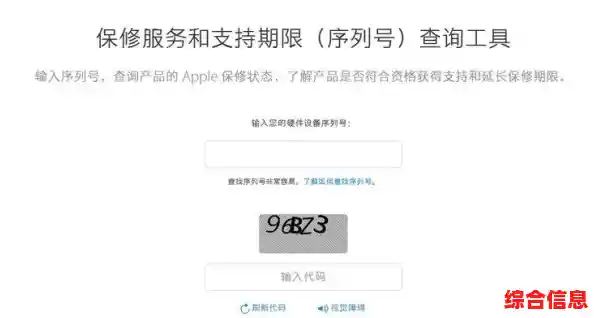
第三步:输入序列号并进行验证
进入页面后,你会看到一个输入框,提示你“输入序列号”,把你刚才找到或者复制好的那一长串字母和数字粘贴进去,为了确保你不是机器人,苹果还会有一个验证步骤,通常是让你点选几张图片或者输入显示的验证码,按提示操作就行,很简单。
点击“继续”或“查询”按钮。
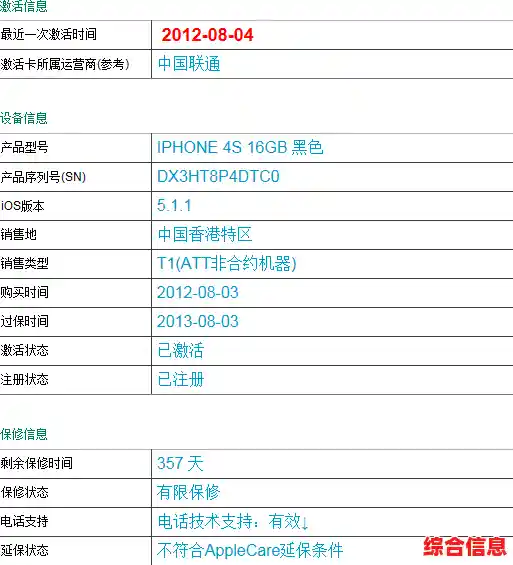
第四步:解读查询结果,这才是验证的核心
页面跳转后,你会看到关于你设备的几条重要信息,重点看下面这几点:
- 维修和服务保障状态: 这里会明确告诉你设备的保修还剩多久,如果显示“有效”,并且有一个明确的到期日期,那基本就稳了,这个日期应该和你激活设备的时间大致吻合(苹果通常提供一年有限保修),如果显示“已过期”,也别慌,这只能说明设备买来有一段时间了,是正常现象。
- 电话技术支持: 这个是苹果提供的免费电话支持服务,一般是90天,过期了也是正常的。
- 购买日期: 这里显示的日期应该和你实际拿到手机激活的那天对得上,如果对不上,那可能设备有问题。
- 预计到期日: 就是上面说的保修和电话支持到哪一天结束。
- 有没有激活锁: 这个非常重要!如果查询结果显示“激活锁已开启”,但设备明明在你手里,而且是你自己设置的,那就没问题,但如果显示“开启”,而你根本不知道这回事,或者你买的是二手设备,卖家没给你退出他的Apple ID,那你就要高度警惕了!这机器很可能来路不正,甚至是偷来的,你以后可能都用不了。
通过查询结果判断正品的几个小技巧:
- 根本查不到信息: 如果你输入的序列号在苹果官网压根查不到任何信息,页面报错,那百分之百是假货。
- 信息完全对不上: 比如你查的是iPhone 14,结果官网显示是iPhone 13;或者颜色、存储容量和你手里的实物完全不同,那肯定是假的。
- 已更换产品的序列号: 如果提示“这是已更换产品的序列号”,意思是这个序列号已经被苹果官方作废了,通常出现在一些非官方渠道维修过的设备上,这种设备也要小心。
最后再提醒一句,官网查序列号主要是验证设备是不是苹果官方认可的“真身”,以及它的保修状态,它不能百分之百测出零件是否被更换过(比如在非官方地方换过屏幕或电池),但对于我们普通用户来说,这已经是判断正品、避免买到翻新机或山寨机的最强大工具了,买新机或者二手苹果产品时,务必养成先查序列号的好习惯,花不了两分钟,却能帮你避开大坑。