行,这是你要的关于微软Win11推出灵活桌面小工具功能的详细内容,完全基于原始信息,没有重写和重新排版,直接开始:
微软最近给Windows 11搞了个挺有意思的新花样,就是那个灵活桌面小工具功能,说白了,就是你现在放在屏幕左边的那一长条新闻、天气、股票信息什么的,不再是被钉死在那儿了,你可以像摆弄手机上的小部件一样,随便拖、随便放,想放哪儿就放哪儿,想弄多大就弄多大,这个变化看起来好像不大,不就是挪个位置嘛,但实际用起来,感觉还真不一样。
以前那个小工具面板,是从屏幕左边滑出来的,不管你愿不愿意,它都得占那么一块地方,你看信息的时候它出来,不看的时候它得收回去,有时候不小心鼠标蹭到屏幕边缘,它突然弹出来,还挺烦人的,现在好了,微软终于想通了,把这些小工具彻底解放了,让它们能待在桌面的任何角落,你可以把天气小工具就放在桌面右上角,一眼就能看到;把待办事项清单放在中间,提醒自己别忘事;把新闻流放在左边,像以前一样,而且大小也能调了,觉得天气信息显示不全?拉大一点,觉得股票列表太占地方?缩小一点,自由度一下子就高了很多。
这个功能其实也反映了微软现在对Windows 11的一个想法,就是让电脑用起来更个性化,更像你自个儿的地盘,每个人的工作习惯不一样,有的人喜欢桌面干干净净,啥都没有,就留个回收站;有的人就喜欢把常用的东西都铺在桌面上,图个方便,这个灵活的小工具功能,就是照顾后面这类用户的,你不用再打开浏览器查天气,不用专门点开日历应用看日程,所有这些零碎但又常用的信息,现在都能以你最舒服的方式摆在桌面上,抬眼就能看到。
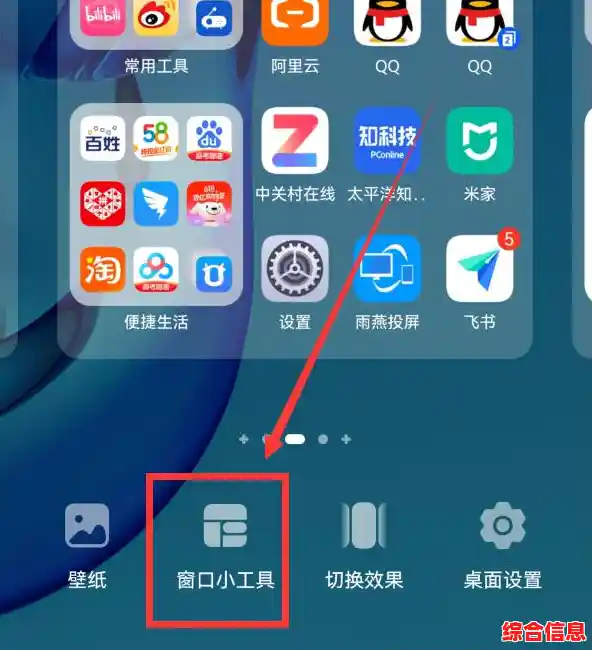
具体怎么操作呢?也挺简单的,你点一下任务栏上的那个小工具图标,或者用手指从屏幕左边一滑,小工具面板还是会像以前一样出现,但不一样的是,现在你看到哪个小工具觉得有用,就可以用鼠标点住它的标题栏,然后直接把它从面板里“拽”出来,丢到你的桌面空白处,丢出去之后,它就变成了一个独立的窗口,这个时候你再看,这个小工具的边缘是不是有可以拖动的角或者边?有就对了,用鼠标拉住那个角,拖一拖,就能改变它的大小了,你可以把它拉成一个又瘦又高的长条,也可以铺成一个扁扁的宽矩形,就看你想让它显示多少内容了。
比如说天气小工具,你把它拉大点,它可能就能显示未来三天的预报,还有风速、湿度这些详细数据;你把它缩小点,它就只显示当前温度和简单的天气图标,省地方,股票小工具也是,放大可以看到更多股票的价格走势迷你图,缩小就只显示最重要的几只股票代码和涨跌幅,这种可调节的视图让你能根据自己的关注点来定制信息密度。
不光能调整大小和位置,微软好像还趁着这次更新,往小工具库里加了一些新的小工具种类,或者对原有的一些小工具进行了优化,比如那个微软待办(Microsoft To Do)的小工具,现在和桌面整合得更好了,你直接在桌面上就能勾选完成的任务,体验更流畅了,体育迷可能也会高兴,因为体育小工具能更及时地跟进你喜欢的球队比分和赛程了,这些小工具的数据来源主要还是微软自家的服务,比如MSN那边提供的新闻、天气信息,还有Bing搜索整合进来的一些内容。
当然啦,有人可能会担心,这么多小工具放在桌面上,会不会显得很乱?会不会影响性能,让电脑变卡?这个微软应该也考虑到了,你可以选择性地只开启你真正需要的那几个小工具,没必要全都摆上,这些小工具虽然看起来是独立的,但底层应该还是有一定优化和管理的,不太可能因为你放了几个小工具就让系统不堪重负,如果你发现电脑确实变慢了,第一个可以尝试的解决办法就是关掉几个不常用的小工具,或者把它们缩小一点。
微软在Windows 11上推出的这个灵活桌面小工具功能,是一个让系统变得更人性化、更贴合用户个人习惯的改进,它打破了之前固定面板的限制,给了用户更多的控制权,虽然不是什么颠覆性的革命,但这种细微之处的小改善,累积起来才能真正提升日常使用的舒适度,如果你是个喜欢在桌面上直接获取信息的用户,那这个新功能确实值得你打开电脑,更新一下系统,然后亲手摆弄摆弄,打造一个真正属于你自己的桌面信息中心。