
别担心,给主板接线听起来很复杂,但其实就像拼乐高一样,每个接口都有自己独特的形状和防呆设计,你几乎不可能插错(只要不用蛮力),我们一步一步来,把所有线都搞清楚。
第一步:准备工作与认识“两大主角”
在你开始接线之前,请先把主板平放在一个稳定的表面上(比如主板盒就很好),把电源也放在旁边,你需要认识这次接线的两大主角:
我们的任务,就是把电源的线,插到主板对应的接口上。
第二步:连接最大的那个——主板24Pin主供电接口
这是最主要、最显眼的一个接口,你会在主板的右侧边缘找到一个长长的、有24个针脚的插槽,对应的,电源上会有一捆最粗的、由20+4个针脚组成的接口,这个接口的一侧有一个小卡扣。
接法:拿着电源的那个24Pin接口,让有卡扣的那一侧对准主板插槽上那个小小的凸起,然后垂直地、平稳地用力按下去,当你听到“咔哒”一声轻响,就说明卡扣已经扣紧,安装到位了,这个接口负责给整个主板供电,是电脑能启动的基础。
第三步:连接CPU供电接口
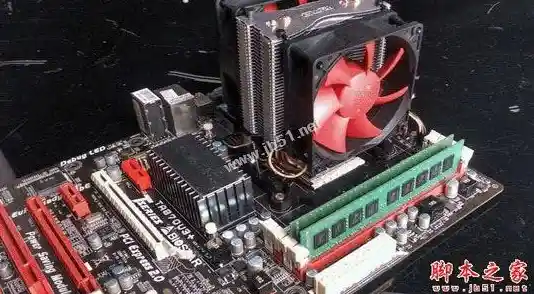
这个接口通常在主板的左上角,CPU插座的旁边,它会是一个方形的、有4个、8个或者甚至8+8个针孔的插槽,电源上会有一根线,上面标着“CPU”字样,接口是4+4针组成的,同样带有一个卡扣。
接法:找到主板上CPU供电口,再把电源上标有“CPU”的4+4针接口拿过来,同样,让有卡扣的一侧对准主板插槽的凸起,垂直按下去直到卡住,如果你的主板是8针,你就把4+4针合并成一个8针插上去,如果你的主板是4针,那你只插其中一个4针就可以了,另一个4针让它空着垂在旁边,没关系。
重要提醒: 电源上可能还有一个看起来很像的接口,但是标着“PCI-E”,那是给显卡供电的,千万不能插到CPU供电口上!虽然形状有点像,但防呆设计不同,硬插会损坏硬件,所以一定要认准“CPU”字样。
第四步:连接机箱上的小线——这是最让人困惑的部分
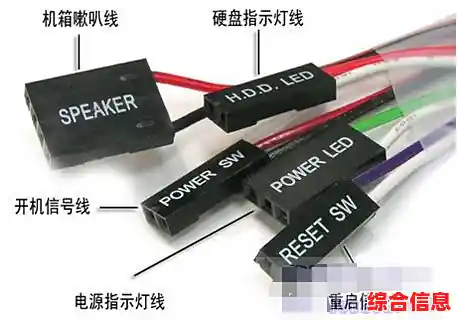
机箱上会自带一小捆单独的小线,它们分别是控制开机、重启、指示灯等的线,这些线的接口很小,上面会写着名字,主板上负责接这些线的地方通常位于主板的右下角,有一堆密密麻麻的小插针,旁边会印有相应的缩写字母,别怕,我们一个一个来认。
这些线的接口上通常会标着:
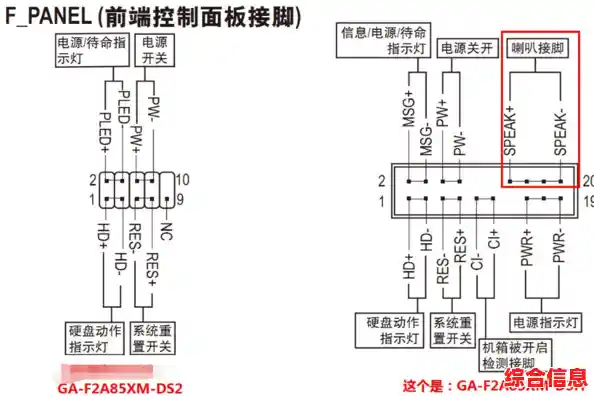
主板的插针区域也会印着对应的缩写,PWRBTN”、“RESET”、“PLED”、“HDLED”等,主板的说明书上会有最清晰的图示,强烈建议你对照说明书来插,这是最准的。
接法:这些插针都是两根一组,你只需要注意两点:第一,插针上标有“正极(+)”的那一侧,对应小线上带“+”的针脚;第二,只要“POWER SW”和“RESET SW”这两根线插对了,电脑就能开关机了,指示灯线(LED)插反了顶多灯不亮,不会烧坏东西,可以放心试,把这些小线按照主板上的标识,一个一个垂直地按到对应的插针上就行。
第五步:连接其他设备
最后检查与总结
所有线都接好后,不要急着盖机箱侧板,最后再检查一遍:
确认无误后,就可以接通电源,尝试开机了,如果一切正常,你会看到电脑亮起来,风扇开始转动,如果点不亮,首先就是再次检查以上这几根最关键的线是否连接牢固。
整个接线过程最需要的就是耐心,不要用蛮力,多看看主板说明书,你会发现给主板接线其实一点也不难,祝你装机顺利!