
说到硬盘出了问题,比如电脑频繁卡死、文件莫名其妙打不开或者干脆认不到硬盘,很多人可能会在网上搜到一种听起来很“终极”的解决方法——低级格式化,听起来很专业,感觉像是能给硬盘来个彻底的大扫除,让它焕然一新,但事实上,低格是一把不折不扣的双刃剑,用好了可能解决疑难杂症,用不好就是雪上加霜,直接让硬盘彻底报废,在动手之前,你必须清清楚楚地明白你到底在做什么。
我们得弄懂低级格式化和我们平时说的“格式化”有什么区别,你可以把一块新硬盘想象成一张完全空白的方格纸,低级格式化就像是给这张纸画上格子,规定好哪里写标题,哪里写正文,这些格子就是硬盘最基础的扇区、磁道等物理结构,这个画格子的工作,通常早在硬盘出厂的时候就已经由厂家完成了,用户根本不需要也不应该再去动它,而我们平时在Windows系统里右键磁盘选择的“格式化”,叫做高级格式化,它做的事情是在已经画好的格子上建立一套“图书管理系统”,比如建立一个目录(文件分配表),告诉你哪个文件放在哪个格子里,高级格式化主要是清理“目录”,而不会去动“格子”本身,因此速度很快,也比较安全。
到底什么时候才被逼无奈要考虑低级格式化呢?绝对不是一遇到点小毛病就上,只有在以下几种极端情况下,你才可以把它作为最后的救命稻草来尝试:
第一,硬盘出现了大量的、无法修复的坏道,你用各种磁盘检测工具(比如HD Tune)扫描,发现满屏都是红色的坏块,而且用常规的修复方法根本没用,这些坏道就像纸上有些格子已经破损,无法写字了,低格可能会尝试对这些坏道进行严格的读写校验,如果某个格子确实彻底坏了,就把它标记为“永久废弃”,以后再也不用了;如果只是逻辑上的错误,通过彻底的写入操作,有可能把它“掰正”。
第二,硬盘感染了非常顽固的病毒,有些病毒藏得非常深,连高级格式化和重装系统都清除不掉,因为它可能已经感染了硬盘引导区等非常底层的区域,这时候,低格相当于把整张纸的格子连同上面的所有内容(包括病毒)全部抹掉重画,理论上能彻底清除一切软件层面的问题。
第三,你打算丢弃或转卖硬盘,对数据安全有极高要求,简单删除文件或者高级格式化,数据是有可能被恢复的,而低级格式化会对整个盘片进行多次覆写(比如全部写0,再全部写1),让原来的数据被彻底覆盖,极难恢复,从而达到安全擦除的目的。
如果你确认自己的情况属于以上几种,并且已经备份了所有重要数据(这是铁律!),那么可以尝试进行低格,接下来就是具体的工具和步骤。
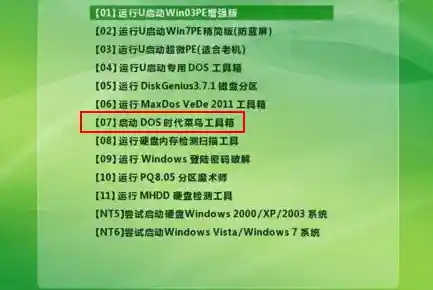
现在早已经没有也不推荐使用古老的DOS下的低格工具了,对于现代硬盘,你应该使用硬盘制造商官方提供的诊断工具,比如西部数据的Data Lifeguard Diagnostic、希捷的SeaTools、东芝的Storage Utilities等等,这些工具是厂家为自己硬盘设计的,兼容性最好,也相对安全,它们通常会在工具里提供“低级格式化”或“擦除”功能,名字可能叫“Full Erase”或“Write Zeros”。
操作步骤大致如下:
必须强调低格的巨大风险,它是对硬盘磁头、盘片的终极考验,整个过程高强度、全盘读写,对于本身就有物理损伤(比如磁头老化)很可能直接就累死在半路上,彻底无法响应,即使低格成功,也只是解决了当前的软件层或少量逻辑坏道问题,并无法修复硬盘硬件的衰老和潜在缺陷,这块硬盘的“体质”已经变差,之后再次出现问题的概率远高于新硬盘,所以绝对不适合再用来存放重要数据。
低级格式化是一个威力巨大但后坐力也巨大的终极手段,它更像是给硬盘做的一次“大手术”,而不是“保健按摩”,对于普通用户而言,遇到硬盘问题,优先应该尝试的是磁盘错误检查、重新分区、高级格式化等温和的方法,只有在所有方法无效,且数据已备份、准备承担硬盘报废风险的前提下,才去谨慎地使用它,正确理解和谨慎操作,才是确保你的数字资产长期稳定运行的关键。