
Windows 11 本身并没有一个直接命名为“制冷模式”的开关,你听到的“制冷模式”通常指的是让电脑风扇更积极地旋转、降低处理器性能以防止过热的一种状态,其本质是调整系统的“电源模式”或“散热模式”,我们的探索之旅实际上是去寻找控制电脑性能和散热策略的相关设置。
整个设置过程主要可以通过两个核心路径来实现,它们最终控制的是同一个东西,但入口和侧重点略有不同,我会为你详细拆解这两种方法。
第一种方法:通过系统设置中的“电源模式”来调整
这是最直接、最常用也是微软官方推荐的方法,整个路径清晰,操作简单。
打开设置界面: 点击屏幕左下角的“开始”按钮(就是那个四个小方块的图标),然后点击界面左上角的“设置”齿轮图标,一个更快捷的方法是直接按下键盘上的 Windows 徽标键 + i 键,这样可以瞬间打开设置窗口。
进入系统设置: 在设置窗口中,你会看到左侧有一排菜单选项,请点击第一个选项,也就是“系统”,点击之后,右侧的主面板会显示与系统相关的各种设置。
找到电源和电池(或电源和睡眠): 在“系统”设置页面的左侧菜单栏中,向下滚动,找到并点击“电源和电池”选项,如果你使用的是台式电脑,这个选项可能会直接叫做“电源和睡眠”。
定位核心设置——电源模式: 进入“电源和电池”页面后,你会看到几个大的板块,电池状态”、“电源模式”、“节电模式”等,我们的目标就是“电源模式”这个板块,在这个板块里,你会看到一个下拉菜单,通常里面有三个选项:“最佳能效”、“平衡”和“最佳性能”。
选择“最佳性能”以实现制冷效果: 这里就是关键了,虽然名字不叫“制冷”,但“最佳性能”模式就是最接近所谓“制冷模式”的选项,当你选择“最佳性能”时,Windows 会允许处理器(CPU)和显卡(GPU)在需要时运行在更高的功率下,同时系统会指令风扇更早、更积极地启动和加速,以便为硬件提供更强大的散热保障,防止因过热而导致性能下降,就是用更强的散热来换取性能的稳定发挥,这过程中风扇会更“卖力”,感觉上就像是开启了制冷,相反,“最佳能效”会限制性能以省电,散热策略也会更保守;“平衡”模式则介于两者之间,请直接从这个下拉菜单中选择“最佳性能”。
针对笔记本用户的额外设置: 如果你用的是笔记本电脑,在这个“电源模式”下拉菜单旁边或下方,你可能会看到当电脑插着电源和使用电池时分别可以设置不同的模式,为了获得持续稳定的“制冷”效果,建议你将“接通电源”时的模式设置为“最佳性能”,这样当你插着电源适配器使用时,电脑就会一直保持积极的散热状态。
第二种方法:通过控制面板中的“硬件和声音”进行更传统的设置
这个方法稍微老派一些,但提供的控制选项更细致,适合想要更深入了解的用户。
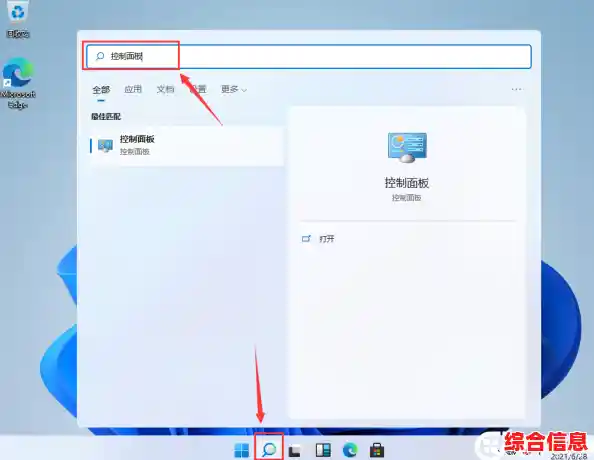
打开控制面板: 点击开始菜单,在搜索框中直接输入“控制面板”,然后点击打开它,控制面板的界面看起来会比现代化的“设置”应用更复杂一些。
查看方式调整: 为了更容易找到目标,请确保控制面板右上角的“查看方式”设置为“类别”。
进入硬件和声音: 在主页面中,找到并点击“硬件和声音”这个大类。
找到电源选项: 在“硬件和声音”页面中,第一个主要板块就是“电源选项”,点击进入。
选择或自定义计划: 你会看到和系统设置里类似的几个基本计划,平衡”、“高性能”等,这里的“高性能”就等同于之前提到的“最佳性能”,直接选中它即可生效,如果你想进行更极致的自定义,可以点击当前已选计划旁边的“更改计划设置”,然后点击“更改高级电源设置”。
高级设置中的精细调整(进阶操作): 这会弹出一个包含很多选项的窗口,你可以展开“处理器电源管理”选项,然后找到“系统散热方式”,点开它,你可以为“接通电源”和“使用电池”两种情况分别设置“主动”或“被动”散热。
对于绝大多数用户来说,第一种方法(系统设置 > 系统 > 电源和电池 > 电源模式 > 最佳性能) 已经完全足够,既安全又方便,它本质上就是开启了系统更积极的散热策略,以达到防止过热的目的,这就是大家通常所理解的“制冷模式”。
而第二种方法则像是一把螺丝刀,可以让你拧得更深,但操作不当也可能带来问题,普通用户使用第一种方法就很好,希望这份详细的步骤说明能帮助你顺利找到并设置好 Windows 11 的“制冷模式”。