做好万全准备——备份!备份!备份!
在开始任何注册表操作之前,尤其是批量删除,最重要、最不能跳过的一步就是备份注册表,注册表是Windows系统的核心数据库,一个微小的错误都可能导致程序无法运行、系统不稳定甚至无法启动,备份是你的“后悔药”。
备份方法很简单:
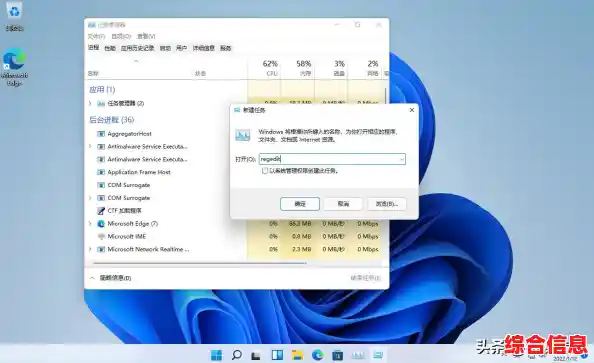
Win + R 键,打开“运行”对话框。regedit 然后按回车,这会打开注册表编辑器。这样,整个注册表就被完整备份了,如果之后操作出现问题,你可以回到“文件”菜单,选择“导入”,然后选择这个备份文件来恢复系统到之前的状态,强烈建议也创建一个系统还原点,作为双重保险。
第二步:了解批量删除的核心方法——.reg文件
手动在注册表编辑器里一个个找、一个个删是非常低效且容易出错的,批量删除最直接有效的方法是创建一个特殊的文本文件,也就是.reg文件,这个文件可以告诉注册表编辑器要执行的具体操作。

.reg文件删除注册表项的命令格式是: 在文本文件里,你只需要写上下面这一行:
Windows Registry Editor Version 5.00
[-HKEY_CURRENT_USER\要删除的项\的\完整路径]
注意最前面的减号 ,这个符号就代表“删除”操作,它表示删除指定的整个注册表项及其下面的所有子项和值。
第三步:实际操作步骤(以删除一个虚构的软件残留项为例)
假设一个叫“OldSoftware”的软件卸载不干净,在 HKEY_CURRENT_USER\Software 目录下留下了名为“OldSoftwareCorp”的项,我们现在要批量删除它。
删除残留项.reg,系统会提示你改变扩展名可能导致文件不可用,点击“是”确认,关键是确保文件的完整名称是 .reg 而不是 .reg.txt,如果你看不到文件扩展名,需要先在文件资源管理器的“查看”选项中勾选“文件扩展名”。.reg 文件,选择“编辑”(或者用记事本打开它),在文件中输入以下内容:Windows Registry Editor Version 5.00
[-HKEY_CURRENT_USER\Software\OldSoftwareCorp]删除残留项.reg 文件,系统会弹出一个安全警告,询问你是否确定要将这些信息添加到注册表,这里“添加”是注册表编辑器的通用说法,实际上我们的命令是删除,点击“是”。HKEY_CURRENT_USER\Software 下查看,确认“OldSoftwareCorp”这个项已经不见了。如果要删除多个不相关的项,只需在.reg文件中逐行列出即可:
Windows Registry Editor Version 5.00
[-HKEY_CURRENT_USER\Software\OldSoftwareCorp]
[-HKEY_LOCAL_MACHINE\SOFTWARE\AnotherOldProgram]第四步:必须牢记的注意事项和风险警告
HKEY_CURRENT_USER\Software\Microsoft),可能会导致所有Windows自带应用和设置出现问题。在双击执行前,务必反复检查路径。HKEY_LOCAL_MACHINE 下的项,通常需要管理员权限才能修改,你需要右键点击你创建的 .reg 文件,然后选择“以管理员身份运行”,否则可能会删除失败。[ 的后面,并且整个路径要用方括号 [ ] 括起来。使用.reg文件批量删除注册表项是一个强大且高效的工具,但它就像一把锋利的手术刀,用得好可以精准清除问题,用不好则会伤及系统根本,始终遵循“先备份,后操作;不清楚,不操作”的原则,就能在最大程度上保证系统的安全。