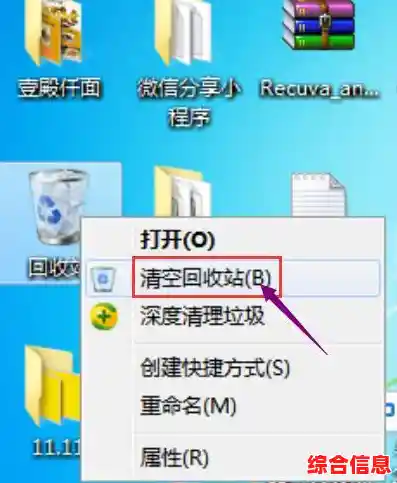
你得知道,当你把文件丢进电脑回收站,然后又在回收站里清空了,这并不代表文件就立刻从你的硬盘上彻底消失了,电脑只是把这些文件原来占用的空间标记为“可覆盖的空闲状态”,只要没有新的文件存入并覆盖掉这些空间,被删除的文件就还在那里,只是系统看不见了,这就好比你把一本书从书架上拿下来,准备扔掉,但在清洁工还没来把书收走之前,这本书其实还躺在你家的垃圾桶里,是有机会捡回来的,最关键的一点就是:一旦发现误删,立即停止任何写入操作!
什么叫写入操作?就是任何可能向硬盘里存入新东西的行为,不要在误删文件的硬盘分区里下载新文件、不要安装新软件、不要复制粘贴大文件、甚至不要随意保存文档,你操作得越少,文件被成功救回来的希望就越大。
我们一步步说该怎么操作。
第一步:立刻检查备份
这是最应该先做,也是最容易被忽略的一步,如果你有定期备份的习惯(比如用了Windows自带的文件历史记录、或者云盘同步工具等),赶紧去备份里找找,直接从备份还原,是最省心、最安全的方法,这能让你跳过后面所有复杂的步骤。

第二步:尝试系统自带的还原功能(如果之前有开启)
Windows系统有一个“以前的版本”功能,你可以在被删除文件原来所在的文件夹上,右键点击,选择“属性”,然后看看“以前的版本”这个选项卡里有没有可用的记录,如果有,系统会自动列出一些在特定时间点自动保存的文件夹副本,你可以选择一个删除前的版本进行还原,但这个功能需要你之前已经设置了系统保护(比如开启了系统还原点),并不是默认就一直在工作的,所以很多人可能会发现这里是空的,有的话就是中奖,没有也很正常。
第三步:使用专业数据恢复软件(核心步骤)
当备份和系统自带功能都指望不上时,就得靠专业的恢复软件了,市面上有很多选择,比如国内的“FinalData”、“EasyRecovery”,或者一些国外的知名软件,它们的基本原理就是直接扫描硬盘上那些被标记为“空闲”的扇区,试图重新构建出文件的目录结构。
操作流程一般是这样的:
- 千万不要把恢复软件安装到误删文件所在的那个硬盘分区! 你是在D盘误删的文件,那就把软件安装到C盘,或者直接找一个免安装的绿色版软件在U盘里运行,这是为了避免安装软件本身的过程覆盖掉你想要恢复的数据。
- 选择扫描位置: 打开软件,选择你误删文件之前所在的那个硬盘分区(比如D盘)。
- 开始扫描: 软件通常会提供两种扫描模式:“快速扫描”和“深度扫描”,先尝试快速扫描,它速度很快,能找回最近刚删除的文件,如果快速扫描找不到,再尝试耗时更长的深度扫描,它会更彻底地搜索硬盘的每一个角落,寻找更多残留的文件痕迹。
- 预览与恢复: 扫描完成后,软件会列出所有它能找到的可恢复文件,好的恢复软件会提供预览功能(尤其是对图片、文档等),这样你可以确认文件是否完好无损,勾选你需要恢复的文件,然后最关键的一步来了:选择一个安全的位置来保存恢复出来的文件,这个保存位置绝对不能是原来被删除文件所在的分区! 你必须把它们保存到另一个硬盘分区,或者一个外接的U盘、移动硬盘上,原因和之前说的一样,防止二次覆盖。
一些实用的技巧和注意事项:
- 文件名可能丢失: 恢复出来的文件,有时候文件名会变成一堆乱码或者数字,尤其是经过深度扫描后,但文件内容本身可能是完整的,如果你恢复的是照片,可能需要一张张点开预览来辨认。
- 恢复成功率不是100%: 如果误删后,你又进行了大量读写操作,文件被覆盖的可能性就非常大,很可能就再也找不回来了,时间就是成功率。
- 固态硬盘(SSD)恢复更困难: 传统的机械硬盘(HDD)在删除文件后,数据确实会保留一段时间,但现在的固态硬盘(SSD)因为有“垃圾回收”和“磨损均衡”机制,为了延长寿命和保持速度,可能会更快地清理掉已删除的数据,所以如果你的文件是在SSD上被删的,恢复的窗口期更短,动作一定要快。
- 物理损坏别乱来: 如果你的硬盘本身有异响、无法被电脑识别等物理故障,千万不要自己反复通电尝试用软件恢复,这可能会造成永久性损坏,这种情况下,应该立即断电,寻求专业的数据恢复机构帮助。
- 养成好习惯是根本: 说到底,最好的恢复技巧就是预防,重要文件一定要养成随时保存、定期备份的习惯,可以使用“3-2-1”备份法则:至少存3个副本,用2种不同介质(比如电脑硬盘+移动硬盘),其中1个副本放在异地(比如云盘)。
希望这些步骤和技巧能在紧急关头帮到你,冷静、果断、停止写入,是成功恢复数据的第一步。