
你需要知道BIOS是什么,你可以把它想象成电脑最底层、最基础的一个管理系统,它在电脑开机时,甚至在Windows或任何其他操作系统启动之前,就已经开始工作了,它的任务是检查电脑的各个硬件部件,比如内存、硬盘、CPU等是否正常,然后把控制权交给操作系统,BIOS里的设置,就像是电脑的“地基”,影响着电脑最根本的运行方式。
这里提到的“防病毒保护”功能,并不是我们平常理解的杀毒软件,它是一项专门针对引导扇区的保护功能,引导扇区是硬盘上一个非常小的、但极其重要的区域,电脑从这里开始读取信息来启动系统,一些特别顽固和恶意的病毒(通常称为引导型病毒或MBR病毒)会攻击这个区域,导致电脑无法正常启动,或者在你安装真正的杀毒软件之前就潜入系统,开启这个功能后,BIOS会保护这个关键区域,任何试图修改它的操作都会被拦截并向你发出警告。
重要警告: 这项功能是一把双刃剑,它能有效防御古老的引导型病毒,但也可能在你执行一些正当操作时造成麻烦,当你需要重新安装操作系统(如Windows)、对硬盘进行重大调整(如分区管理)、或者更新BIOS本身时,这些操作都需要向引导扇区写入信息,如果此时该功能是开启状态,BIOS会阻止写入,导致安装失败或出现错误提示,在进行上述操作前,通常需要临时关闭此功能,操作完成后再根据情况决定是否重新开启。
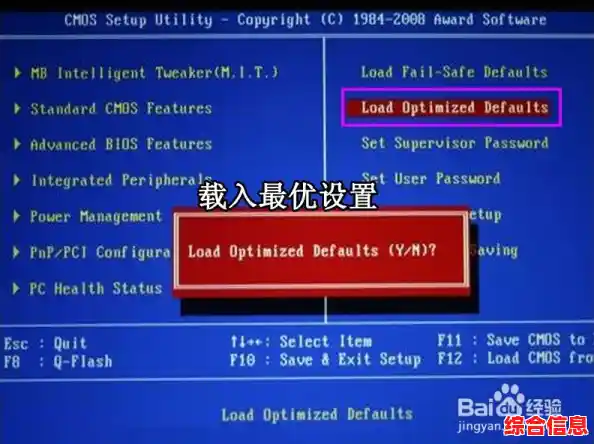
由于不同品牌(如联想、惠普、戴尔、华硕、技嘉等)和不同年代的电脑,其BIOS界面差异很大,主要有两种风格:一种是老式的蓝色屏幕、只能用键盘操作的界面;另一种是较新的、图形化的、可以用鼠标操作的界面(通常称为UEFI BIOS),但基本逻辑是相通的。
进入BIOS设置界面的通用方法:
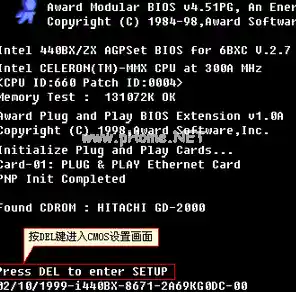
在电脑开机或重启的过程中,在品牌Logo刚刚出现的时候,迅速连续按特定的按键,这个按键因电脑品牌而异,最常见的是 Delete(Del) 键或 F2 键,其他可能的键包括F1、F10、Esc等,如果你不确定,可以尝试这几个键,或者在开机Logo画面时注意看屏幕上是否有提示,Press DEL to enter SETUP”,如果错过了时机,电脑会开始加载操作系统,这时你需要重启电脑再试一次。
详细步骤指南:
第一部分:如何找到并开启防病毒保护功能
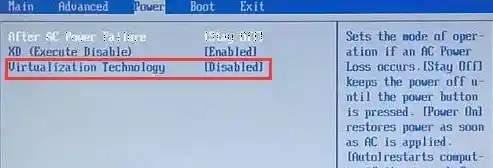
Virus WarningBoot Sector ProtectionBoot Sector Virus ProtectionDevice Guard(部分现代电脑)Disabled(关闭)更改为 Enabled(开启)。第二部分:如何关闭防病毒保护功能
关闭的步骤与开启几乎完全一样,只是在第4步时,将选项的状态从 Enabled(开启)更改回 Disabled(关闭),然后同样进行第5步,保存设置并退出BIOS。
针对不同BIOS界面的特别提示:
最后的重要提醒:
希望这份详细的指南能帮助你安全、顺利地管理电脑BIOS中的防病毒保护功能。