
华硕官方驱动程序下载中心,就是华硕专门为所有自家产品开设的一个大本营,一个后勤基地,无论你用的是华硕的笔记本电脑、台式电脑、主板、显示器、路由器,还是其他什么电子产品,只要你需要给它的“身体”里注入“活力”,或者让它身上的某个部件重新“活”过来,这里就是你最应该来的地方。
想象一下,你新买了一台华硕的笔记本电脑,刚拿到手的时候,它运行流畅,屏幕清晰,声音洪亮,网络连接也特别快,但是用了一段时间以后,你可能会发现,电脑好像没有以前那么快了,或者玩游戏的时候画面会卡顿,甚至无线网络时不时会断一下线,这些问题,很多时候并不是你的电脑硬件坏了,而是因为它身体里的“驱动程序”需要更新了。
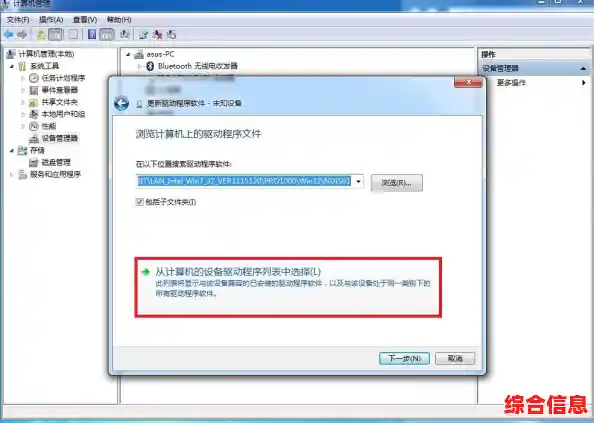
驱动程序是什么?你可以把它想象成电脑硬件和操作系统(比如Windows)之间的一座桥梁,一个翻译官,电脑的硬件,像显卡、声卡、网卡,它们只会说自己的“方言”,而Windows系统说的是“普通话”,如果没有驱动程序这个翻译官在中间传话,它们俩就没办法沟通,结果就是,你的高端显卡有力使不出,你的高级声卡发不出声音,你的网卡找不到网络信号,而华硕官方驱动程序下载中心,就是专门为你提供这些“金牌翻译官”的地方。
怎么在这个下载中心里找到你需要的东西呢?过程其实很简单,一点都不复杂,你首先需要知道自己设备的准确型号,这个型号通常就写在你的设备底部的标签上,或者笔记本的屏幕下方边框上,比如像“ROG Strix G15”、“VivoBook 15 X515JA”、“TUF Gaming A15”这样的一串字符,你一定要仔细核对,因为哪怕型号只差一个字母,对应的驱动程序可能就完全不一样,装错了反而会出问题。
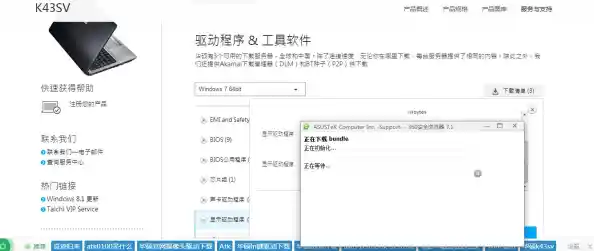
知道了型号,你打开华硕官方网站,找到支持或服务栏目,点进去就是驱动程序下载中心了,进去之后,网站通常会让你选择产品类型(是笔记本还是台式机?),然后输入你的型号进行搜索,你会看到一个列表,里面列出了你设备所需要的所有驱动程序,比如芯片组驱动、音频驱动、显卡驱动(分英特尔、英伟达或AMD)、蓝牙驱动、网卡驱动、读卡器驱动等等,还会看到电脑里自带的那些应用软件,像控制电脑性能模式的Armoury Crate之类的。
在下载之前,还有一个关键步骤,就是选择你电脑上运行的操作系统版本,现在最常见的是Windows 10和Windows 11,你一定要选对,如果你不确定,可以在自己电脑的设置里查一下,选错了系统版本,下载的驱动是无法安装的。
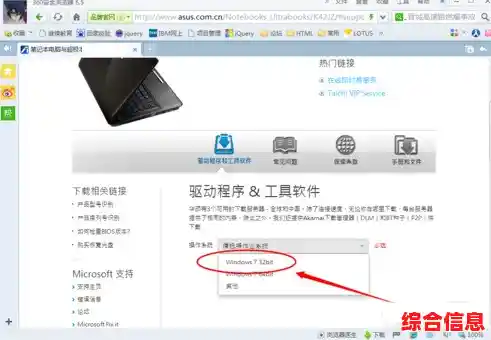
看到这一大堆驱动列表,你可能会有点懵,不知道该从哪个开始下载,一个比较好的建议是,优先安装“芯片组驱动”,你可以把它理解为所有硬件部件的“总调度官”,它负责协调CPU、内存、硬盘等核心部件之间的工作,先把总调度官安排到位,其他的硬件沟通起来会更顺畅,装完芯片组驱动,再依次安装显卡、声卡、网卡这些主要的驱动,网站上的驱动通常会按照发布日期排序,最新的不一定是最好的,但一般会包含最新的功能改进和错误修复,如果你遇到了某个特定的问题,比如无线网络不稳定,那么优先更新无线网卡驱动可能就能解决问题。
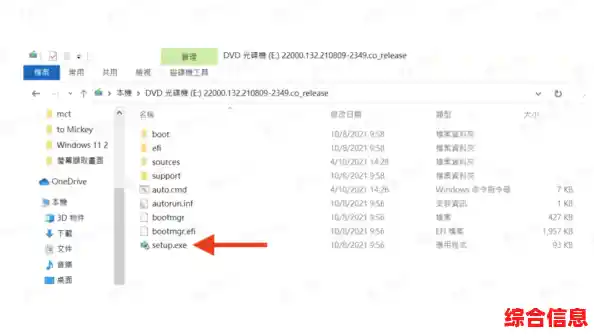
下载的时候,一定要有耐心,每个驱动文件可能都有几百兆大小,下载完成后,通常是一个压缩包或者一个.exe的可执行文件,双击运行它,然后基本上就是一路点击“下一步”就可以了,安装过程中,屏幕可能会闪烁几下,甚至黑屏几秒钟,这是正常现象,说明驱动正在加载,安装完成后,通常它会提示你需要重启电脑,一定要照做,只有这样新的驱动程序才会真正开始生效。
为什么非要强调“官方”这两个字呢?因为网络上有很多第三方网站也提供各种驱动程序下载,但那些地方鱼龙混杂,很可能捆绑了垃圾软件、广告,甚至病毒,从华硕官方下载中心获取的驱动,是经过华硕工程师严格测试的,确保和你的设备是100%兼容的,是最稳定、最安全的版本,用官方的驱动,就像吃自家厨房做的饭,干净又放心。
除了驱动程序,这个下载中心里通常还会有其他有用的东西,比如产品的使用手册和指南,当你对某个功能不太会用的时候可以查阅,还有产品的规格参数,让你详细了解自己设备的配置,有时候还会提供一些官方的小工具软件,帮助你更好地管理电脑,如果你遇到的问题比较棘手,在下载中心里通常也能找到技术支持的入口,可以直接联系到华硕的客服人员。
华硕官方驱动程序下载中心就是一个为你华硕设备保驾护航的核心站点,定期来这里逛一逛,检查一下有没有新的驱动更新,就像给你的设备做一次定期的保养和维护,它能解决很多你使用中遇到的疑难杂症,让你的电脑、主板或其他设备始终保持在一个最佳的状态,发挥出它应有的全部实力,照顾好你设备的“翻译官”,就是照顾好你的设备本身。