首先需要明确一点,Windows 11系统本身并没有一个像开关一样的“GPU渲染”总开关,我们通常所说的“开启GPU渲染”指的是确保系统优先使用性能更强的独立显卡(如果有的话)来处理图形任务,或者调整特定应用程序的图形性能设置,让它们充分利用GPU的能力,这个指南将围绕这几个核心方面展开,步骤会非常详细,请一步步跟着操作。
第一步,也是最重要的一步,是更新你的显卡驱动程序,无论你用的是英伟达(NVIDIA)、AMD还是英特尔的显卡,最新的驱动程序都能确保最好的兼容性和性能,你可以通过访问显卡制造商的官方网站来下载并安装最新的驱动,对于英伟达显卡,去NVIDIA官网;对于AMD显卡,去AMD官网;对于英特尔显卡,去Intel官网,在网站上找到驱动程序下载页面,选择你显卡对应的型号和操作系统(Windows 11),然后下载安装,更简单的方法是,如果你电脑品牌有自带的更新软件(如戴尔SupportAssist、联想电脑管家等),它们通常也能帮你检测和安装显卡驱动,确保驱动程序是最新的,是后续所有操作能生效的基础。
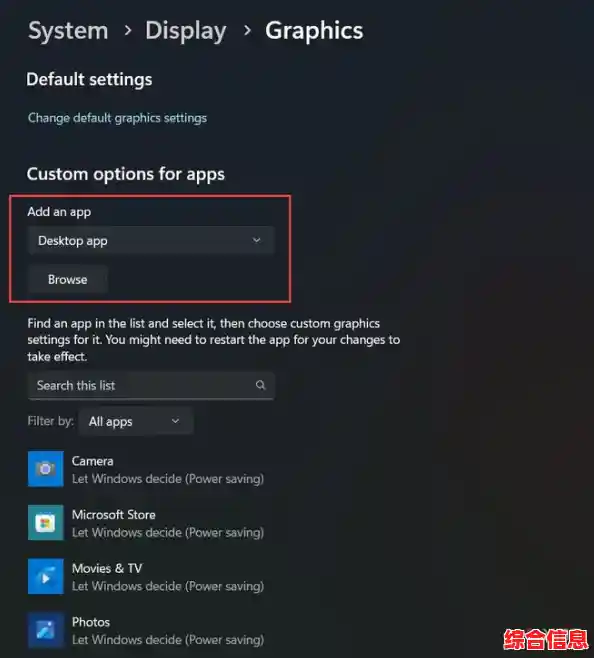
第二步,检查Windows系统自身的图形设置,这个设置允许你为每个具体的应用程序指定使用哪个显卡,点击屏幕左下角的“开始”按钮,然后选择“设置”(那个齿轮形状的图标),在设置窗口中,找到并点击“系统”选项,在系统设置页面的左侧菜单栏中,向下滚动找到并点击“显示”,在显示设置页面的右侧,一直向下滚动到最底部,你会看到一个叫“相关设置”的区域,里面有一个选项是“图形”,点击它,这样就进入了图形设置界面。
在这个图形设置界面里,你会看到一个“可自定义的应用程序”的选项,默认可能是“经典应用”,意思是已经安装在电脑上的传统.exe程序,如果你要为从Microsoft Store下载的应用设置,可以切换到“Microsoft Store应用”,我们以设置经典应用为例,点击“浏览”按钮,这时会弹出一个文件选择窗口,你需要找到你想要强制使用高性能GPU的那个应用程序的启动文件(通常是.exe文件),如果你想为游戏“Cyberpunk 2077”设置,就找到它的游戏主程序exe文件并选择它,添加成功后,这个应用程序会出现在下面的列表中,点击它,然后会出现一个“选项”按钮,再点击“选项”,接下来会弹出一个新窗口,里面有三个选择:“让Windows决定”、“节能”和“高性能”。
“节能”通常指的是使用电脑的集成显卡,比较省电但性能弱。“高性能”指的就是使用你的独立显卡,性能强大,这里,毫无疑问,为你希望流畅运行的程序选择“高性能”,选择完后点击“保存”,这样,下次你启动这个程序时,Windows就会强制让它使用你指定的高性能独立显卡来运行,从而获得最好的图形渲染效果。
第三步,针对拥有英伟达(NVIDIA)独立显卡的用户,还有一个非常常用的方法,就是通过NVIDIA控制面板来设置,你可以在桌面空白处点击鼠标右键,如果安装了NVIDIA驱动,菜单中会出现“NVIDIA控制面板”的选项,点击打开它,在控制面板左侧的树形菜单中,找到“3D设置”下面的“管理3D设置”,在右侧的主面板中,你会看到两个选项卡:“全局设置”和“程序设置”。
“全局设置”会影响所有程序的默认显卡使用行为,你可以将“首选图形处理器”从“自动选择”改为“高性能NVIDIA处理器”,但一般不建议这样全局设置,因为会让一些不需要强大显卡的程序(比如记事本、音乐播放器)也占用独显资源,增加耗电和发热,更推荐使用的是“程序设置”选项卡,你点击“添加”按钮,找到你想要设置的具体程序的exe文件,添加之后,在下面的设置列表中,找到“首选图形处理器”这个选项,然后为这个程序选择“高性能NVIDIA处理器”,最后点击右下角的“应用”按钮,这个方法和Windows自带的图形设置功能类似,但有时NVIDIA控制面板的优先级更高,或者提供更细粒度的控制。
第四步,检查电源管理模式,即使你设置了使用高性能GPU,但如果电脑处于省电模式,GPU的性能也可能无法完全发挥,你需要确保电源计划设置为高性能模式,同样打开“开始”菜单,进入“设置”,然后选择“系统”,再点击“电源和电池”(对于笔记本)或“电源和睡眠”(对于台式机),在“电源模式”或“电源计划”那里,将其从“平衡”或“最佳能效”改为“最佳性能”,这能确保你的CPU和GPU在需要时能运行在最高频率上,提供最强的渲染能力。
第五步,对于一些特定的软件,它们自身内部也带有图形渲染器的设置选项,一些视频播放器(如PotPlayer)、视频编辑软件(如Adobe Premiere Pro)或3D建模软件,在它们的“偏好设置”或“首选项”里,会有关于渲染器或GPU加速的选项,你需要进入这些软件的设置中仔细查找,通常会看到诸如“使用硬件加速”、“GPU加速渲染”、“CUDA”、“OpenCL”等选项,确保这些选项是被勾选开启的状态,这样软件在运行时就会调用GPU来帮忙,大大提升处理速度和流畅度。
还有一些通用的优化建议,定期清理电脑内部的灰尘,保持良好的散热,因为GPU在高温下会自动降频,导致性能下降,确保你的电脑连接了电源适配器(对于笔记本),因为在电池供电下,系统通常会限制GPU的性能以延长续航时间。
在Windows 11中开启或优化GPU渲染功能,不是一个单一的操作,而是一个组合拳,核心步骤包括:更新驱动、在Windows图形设置中为特定程序指定高性能GPU、在NVIDIA控制面板(如果适用)中进行类似设置、调整电源模式为高性能,并在具体软件中开启硬件加速选项,通过这一系列设置,你就能确保你的电脑图形性能得到最大程度的发挥,无论是玩游戏、做设计还是看高清视频,都能获得更流畅的体验。