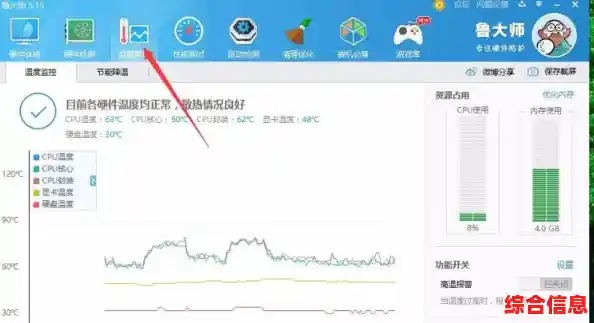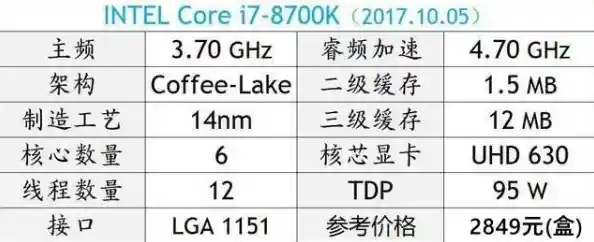

最近电脑老是卡顿死机,折腾了半天才发现是CPU温度过高导致的,风扇呼呼地转得像要起飞,机箱摸上去都烫手,这才让我下定决心,好好研究一下怎么监控CPU温度,经过一段时间的摸索,算是积累了一些实实在在的心得,今天就和大家聊聊我用过的几款软件和踩过的坑。
最开始我用的就是最简单的办法——进BIOS看,开机的时候按Delete或者F2键(不同电脑不一样),就能进到一个全是英文的界面,里面能找到硬件监控的选项,可以看到CPU的实时温度,这个方法最直接,能告诉你电脑在没怎么干活的时候CPU的基本温度,但问题也特别明显,你总不能一觉得电脑卡了就重启进BIOS看看吧?太不现实了,它就像个静态的快照,没法看到你玩游戏或者运行大型软件时温度是怎么变化的。
我们得靠一些在Windows系统里就能直接运行的监控软件,这类软件非常多,我挑几个有代表性的说说。
第一款是HWMonitor。 这应该是我用过最轻便、最直观的软件了,它的界面特别简单,就是把CPU、显卡、硬盘这些硬件的电压、温度、风扇转速一个个罗列出来,数值清清楚楚,你一眼就能看到CPU每个核心的当前温度、最低温和最高温,我特别喜欢它的“最高温”记录功能,哪怕你离开电脑一会儿,回来也能看到这段时间里温度冲到过多少度,这对于排查偶尔的高温问题特别有用,HWMonitor几乎不占什么系统资源,可以一直最小化在后台运行,随时点开查看,对于只是想简单看看温度、不求花哨功能的用户来说,它是首选。
第二款是Core Temp。 这款软件更专注于CPU本身,提供的信息非常详细,除了每个核心的温度,它还能显示CPU的实时频率、功耗以及负载情况,它有一个很实用的功能,就是在系统任务栏的通知区域显示温度,你可以设置只显示其中一个核心的温度,也可以轮流显示所有核心的温度,这样你甚至不用打开软件窗口,玩游戏或者全屏看电影的时候,瞟一眼屏幕右下角就能对CPU温度心中有数,不过它的界面稍微有点老旧,但功能绝对强大。
第三款是AIDA64。 这个就属于“神器”级别的了,非常专业,功能强大到令人发指,它不仅仅能监控温度,还能对你的电脑进行全方位的硬件检测、性能测试和系统稳定性测试,我主要用它的“系统稳定性测试”功能,可以单独给CPU施加满负荷,同时监控温度的变化曲线,这个“烤机”测试能帮你判断你的散热系统到底给不给力,如果一跑测试温度瞬间飙升到90多度甚至报警,那就说明散热肯定有问题了,AIDA64功能多,但界面也比较复杂,而且是个付费软件,对于普通用户来说可能有点杀鸡用牛刀,但如果你喜欢折腾硬件,或者想对电脑状态有最全面的了解,它绝对是终极选择。
光会用软件还不行,还得会看数据,CPU温度多少算正常呢?这个没有绝对的标准,但有个大致的范围可以参考,在待机状态下(没开什么大程序),CPU温度在30-50度之间是比较理想的,在进行高强度任务,比如玩大型3D游戏、视频渲染时,温度升到70-80度也算比较常见,很多CPU的设计耐受温度都在100度左右,但如果你的电脑待机温度就经常超过60度,或者一玩游戏就直奔90度以上,甚至触发降频(电脑为了保护CPU而自动降低性能,导致卡顿),那就必须得重视了。
发现温度过高后,解决办法也无非是那几样:清理机箱里的灰尘,尤其是CPU散热风扇和鳍片上的;给CPU重新涂抹导热硅脂(硅脂干了导热效果会变差);如果原装散热器太差,可以考虑换一个性能更好的塔式风冷或者水冷散热器;还有就是改善机箱的风道,确保热量能顺利排出去。
监控CPU温度是个很好的习惯,就像开车要看仪表盘一样,用对工具,看懂数据,就能提前发现电脑的“健康”隐患,避免因为过热导致死机、性能下降甚至硬件损坏,上面这几款软件各有千秋,你可以根据自己的需求选一个用起来,让电脑运行得更稳定、更长久。