
说到保护Word文档,很多人可能只知道设置一个打开密码,但其实,Word提供的保护方式比我们想象的要丰富得多,就像给你的文件上锁,但锁的类型和锁住的东西可以完全不同,下面我们就来详细拆解一下这些方法,看看它们分别用在什么场合最合适。
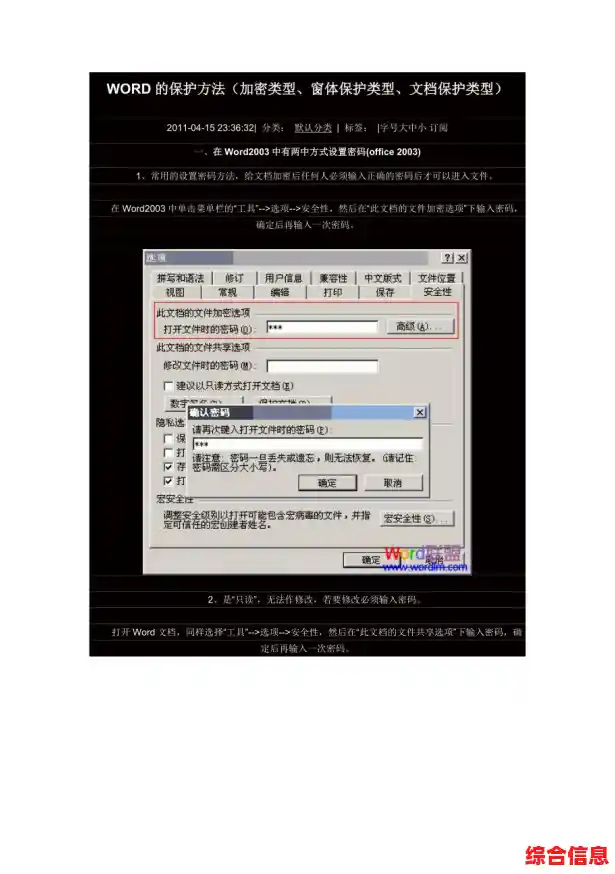
最基础也是最广为人知的方法,就是给文档加一把“大门锁”——打开密码,这相当于你把文件放进一个带密码的保险箱,不知道密码的人根本连箱子都打不开,更别说看里面的内容了,设置方法很简单,在Word的“文件”菜单里找到“信息”,选择“保护文档”,点击“用密码进行加密”就可以了,你输入两遍密码,保存文件后,下次再打开就会弹出密码输入框,这种方法最适合保护文件的整体机密性,比如包含个人隐私、商业计划或者未公开的财务数据,但要注意,如果你自己把密码忘了,那这个文件大概率就永远打不开了,所以密码一定要妥善保管,这种加密的强度和你设置的密码复杂程度直接相关,“123”这样的密码几乎形同虚设。
除了锁住整个大门,有时候我们只需要保护文件里的部分内容不被随意修改,这时候就需要“限制编辑”功能,我把它叫做“室内装修保护锁”,比如你起草了一份合同或者一份报告,需要发给同事或客户填写特定部分或者审阅,但你肯定不希望他们把你写好的核心内容改得面目全非,这时你就可以使用“限制编辑”功能,你可以设置只允许别人在文档里填写表单(比如在留空的下划线上打字),或者只允许他们添加批注提意见,但不能直接改动原文,启动这个功能时,你可以设置一个单独的密码来解除限制,这样,收到文件的人只能在划定的“活动区域”内操作,保证了文档主体结构的完整性,这在团队协作和文件审批流程中特别有用。
还有一种保护,它不阻止别人看,也不完全阻止别人改,但它会留下“脚印”,这就是“数字签名”,这就像在一份纸质文件上盖上你的专属印章并签字,数字签名有两个重要作用:第一是验证文件的真实性,确保这份文件确实是你发出的,而不是别人冒充你修改过的;第二是保证文件的完整性,确保文件自你签名后,任何一个标点符号都没有被改动过,一旦文件被签名后有任何细微的变动,这个签名就会失效,并明确提示文档已被修改,这对于法律合同、官方通知、重要证书等需要确认来源和内容不可篡改的场景下,是至关重要的保护措施。
有一个经常被忽略但非常实用的功能,标记为最终状态”,这个功能其实并不提供任何加密或技术上的保护,它更像是在文件上贴一张“已完成,请勿涂改”的便利贴,当你把文档标记为最终状态后,Word会将其设为只读模式,打开时会有明显的提示,它能够温和地提醒阅读者,这是一份最终版,避免无意间的修改,但它很容易被取消,所以不能用于真正的安全防护,更适合内部团队沟通时,防止不小心误改定稿。
在实际生活中该怎么选择呢?如果你要保护的是绝密文件,不希望任何人未经授权查看,用密码加密”是你的首选,如果你需要和别人协作,只希望他修改特定部分,限制编辑”最精准,如果你要发出一份具有法律效力的正式文件,证明其出处和内容未被篡改,“数字签名”是专业的选择,而如果只是提醒同事“这是最终版,请看就行”,标记为最终状态”就足够了。
没有任何一种保护是绝对万无一失的,简单密码可以被破解,限制编辑的密码如果太弱也可能被绕过,最重要的还是根据你文档内容的重要程度,选择最匹配的保护组合,并且养成使用复杂密码的好习惯,希望这些解析能帮助你在实际工作中更好地保护你的Word文档。