
你得知道NVIDIA控制面板是你的显卡和游戏之间的一个超级指挥中心,游戏本身有自己的画面设置,但控制面板是更底层的指令,它能告诉显卡如何更精确地去处理游戏交给它的任务,很多人装完显卡驱动就再也不管它了,这等于你买了一辆跑车却从来没挂过高速挡,下面我们就来一步步把它调教好。
打开控制面板,我们主要看“3D设置”这个大类,里面有两个关键部分:“通过预览调整图像设置”和“管理3D设置”。
第一步:先定个总基调
在“通过预览调整图像设置”这里,你会看到两个选择:一是“由3D应用程序决定”,二是“使用高级3D图像设置”,我建议你直接选择“由3D应用程序决定”,这意味着把画面风格的最终决定权交给每个游戏自己,这样最灵活,因为不同的游戏对画面的侧重点不一样,有些游戏你追求极致流畅,比如竞技类射击游戏;有些游戏你追求极致画面,比如风景优美的角色扮演游戏,这个选项让你可以在每个游戏里自由调整,而控制面板则专注于幕后优化。
第二步:精细化管理每个游戏(这才是核心)
重点来了,点击“管理3D设置”,你会看到“全局设置”和“程序设置”两个标签。
全局设置:意思是给你电脑上所有的游戏和3D应用一个统一的规则,如果你不想每个游戏都单独设置,可以在这里弄个“万能公式”,但更推荐的方法是:全局设置保持默认或者偏向性能,然后为你常玩的重要游戏进行单独设置。
程序设置:点“添加”按钮,找到你常玩的那个游戏的执行文件(通常是.exe结尾的),添加成功后,下面就会出现一长串可以调整的选项,别怕,我们只挑几个最重要、效果最明显的来说:
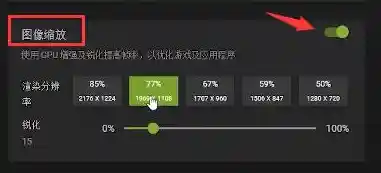
图像锐化:这个功能非常实用!它可以让你游戏的画面看起来更清晰、纹理更分明,而且对游戏运行速度的影响微乎其微,建议你开启它,然后把“锐化”强度调到0.3到0.5之间(太高了画面会显得干涩),把“忽略胶片颗粒”调到0.17左右,这个设置能有效对抗游戏里常见的模糊感,让画面立刻变得通透。
DSR因数(动态超级分辨率):这是个“黑科技”,比如你的显示器是1080p分辨率的,这个功能可以让显卡以更高的分辨率(比如2K或4K)去渲染游戏画面,然后再把它智能地压缩到你的1080p屏幕上显示,结果就是画面的边缘会变得异常平滑,锯齿感大大减少,画质提升非常明显,代价是这会极大地增加显卡的工作量,导致帧数下降,所以这个功能只推荐给那些显卡性能有富余,但显示器分辨率不高的玩家,如果你玩一个游戏帧数很高,不妨开启DSR因素,勾选比如2.25倍或4.00倍,然后在游戏内的分辨率设置里选择那个带(DSR)字样的更高分辨率。
电源管理模式:务必把它改成“最高性能优先”,默认的设置可能是“正常”,这会导致显卡为了省电而偶尔“偷懒”,在激烈战斗需要全力输出时可能造成帧数突然的小卡顿,改成最高性能后,显卡会随时待命,保持最佳状态,确保帧数更稳定。
纹理过滤 - 质量:这个选项控制游戏里物体表面的纹理清晰度,如果你希望游戏画面看起来更精致,就选“高质量”,但如果你更在乎流畅度,哪怕牺牲一点点纹理细节也要让游戏跑得更顺滑,那就选“高性能”,对于大多数现代显卡来说,选择“高质量”对帧数的影响已经很小了,建议优先选这个。
垂直同步:这是一个解决画面撕裂的技术(就是画面好像被横向切了一刀,上下错位),控制面板里有多种垂直同步选项,如果你在游戏里开启垂直同步感觉操作延迟变大了,可以回到这里,尝试改成“快速”,这需要你的显示器支持G-SYNC或兼容Adaptive-Sync,它能减少画面撕裂的同时,尽量降低操作延迟,如果游戏本身优化不好,开垂直同步卡顿,你也可以在控制面板里为这个游戏强制关闭。
第三步:别忘了设置分辨率和刷新率
回到控制面板主界面,找到“显示”下面的“更改分辨率”,在右边,确保你选择的是显示器标注的“原生分辨率”(推荐分辨率),然后最关键的是,点击“刷新率”下拉菜单,选择你的显示器所能支持的最高刷新率,比如144Hz或165Hz,很多电脑默认是60Hz,如果你不手动改过来,那你买的高刷新率显示器就白白浪费了,你会错过那种极致顺滑的视觉体验。
最后要记住,没有一套设置能适合所有人和所有游戏,最好的方法就是按照上面的指导,为你最爱玩的那款游戏创建一个“程序设置”,然后进游戏实际体验,感觉一下帧数是否稳定,画面是否满意,再回到控制面板微调,多试几次,你就能找到最适合自己眼睛和显卡的那个完美平衡点,掌握了NVIDIA控制面板,你才算是真正发挥出了显卡的全部实力。