当你按下截屏快捷键(比如PrtScn键、Win+Shift+S组合键)却发现屏幕闪了一下但没保存,或者干脆什么反应都没有时,先别急着重启电脑,我们可以从最简单、最可能的原因开始一步步排查,这样效率最高。
第一步:检查最基础的按键操作
有时候问题就出在没搞清楚按键的功能上,Windows 11提供了几种截屏方式,确认你按的是正确的键并知道图片存到哪里去了。
- PrtScn键(打印屏幕键):单独按这个键,感觉像没反应,其实它只是把整个屏幕的截图复制到了你的剪贴板里,并没有生成一个图片文件,你需要打开画图工具、Word文档或聊天窗口,然后按Ctrl+V粘贴,才能看到截图。
- Win + PrtScn键:这个组合键是真正直接保存截图的,按下后屏幕会短暂暗一下,表示截图成功,图片会自动保存到“此电脑”>“图片”>“屏幕截图”文件夹里,去这个文件夹看看有没有你的截图。
- Win + Shift + S:这是最常用的区域截图键,按下后屏幕顶部会弹出一个小工具栏,让你选择矩形截图、任意形状截图、窗口截图或全屏截图,截取后屏幕右下角会弹出通知,点击通知会打开“截图和草图”应用,你可以在里面进行编辑和保存。
如果你按了Win+Shift+S没反应,或者按了PrtScn键但粘贴不出来,那我们就继续往下排查。
第二步:重启相关应用和进程
Windows的截屏功能,特别是Win+Shift+S,依赖于一个叫做“截图和草图”的后台进程,有时候这个进程卡住了,导致功能失效。
- 同时按下Ctrl + Shift + Esc键,打开任务管理器。
- 在“进程”标签页里,向下滚动,找到名为“截图和草图”的进程。
- 如果找到了,用鼠标右键点击它,选择“结束任务”。
- 再次尝试按下Win+Shift+S,系统会自动重新启动这个进程,功能很可能就恢复了。
第三步:更新或重新安装截图工具
如果重启进程没用,可能是“截图和草图”这个应用本身出了问题。
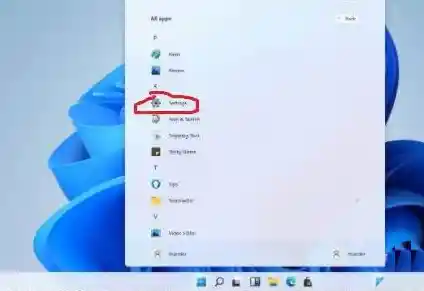
- 点击开始菜单,选择“设置”(那个齿轮状的图标)。
- 进入“应用”,然后点击“应用和功能”。
- 在搜索框里输入“截图”,找到“截图和草图”这个应用。
- 点击它旁边的三个点(更多选项),选择“高级选项”。
- 在这个页面里,先尝试点击“终止”来强制关闭它(如果它正在运行的话),然后点击“修复”按钮,系统会尝试自动修复应用的问题。
- 修复完成后,如果还是不行,回到这个页面,点击“重置”按钮,这会清除该应用的所有数据(比如你的截图历史记录),但能解决因设置文件损坏导致的问题。
- 如果重置也不行,你可以选择“卸载”,然后打开微软商店(Microsoft Store),搜索“截图和草图”重新安装一个全新的版本。
第四步:检查键盘功能键(F模式)
很多笔记本电脑和部分外接键盘有功能键模式(Fn键),PrtScn键可能和其他功能(如锁屏、调节亮度)共享一个按键,需要通过Fn键来切换。
- 看看你的键盘上,PrtScn键上是否还有别的字母或图标,比如一个锁的图案。
- 尝试先按住Fn键不放,再按PrtScn键,看看有没有反应。
- 有些键盘有专门的F模式开关键(通常标有F Lock或类似图标),按一下这个键切换模式,再试试截屏。
第五步:运行系统文件检查器
如果上面的方法都无效,有可能是Windows系统的一些核心文件损坏了,系统自带一个工具可以扫描并修复它们。
- 在开始菜单的搜索框里输入“cmd”或“命令提示符”。
- 在搜索结果中,右键点击“命令提示符”,选择“以管理员身份运行”。
- 在打开的黑色窗口里,输入以下命令后按回车键:sfc /scannow
- 系统会开始扫描,这需要一些时间,请耐心等待它完成,如果它发现并成功修复了问题,重启电脑后再试试截屏功能。
第六步:检查显卡驱动
截屏功能和屏幕显示息息相关,陈旧的或损坏的显卡驱动程序有时会引起冲突。
- 右键点击开始菜单,选择“设备管理器”。
- 展开“显示适配器”,你会看到你的显卡型号。
- 右键点击你的显卡,选择“更新驱动程序”。
- 选择“自动搜索驱动程序”,让Windows帮你找最新的驱动,安装后重启电脑。
- 如果更新后问题依旧,你可以回到这个页面,右键点击显卡,选择“卸载设备”,注意,卸载后屏幕分辨率可能会变低,这是正常的,然后再次重启电脑,Windows会自动重新安装一个通用的显卡驱动,这通常能解决驱动冲突问题。
第七步:创建新的用户账户
这是一个终极排查方法,如果你的Windows用户配置文件损坏了,可能会导致各种奇怪的问题,包括截屏失灵。
- 打开“设置” > “账户” > “家庭和其他用户”。
- 点击“其他用户”下的“将其他人添加到这台电脑”。
- 按照提示创建一个新的本地账户(不需要微软账户,选择“我没有这个人的登录信息”即可)。
- 创建完成后,注销你当前的账户,登录到新创建的账户。
- 在新账户里试试截屏功能,如果一切正常,那就说明是你原来那个用户账户的配置文件坏了,你可以考虑把重要的文件备份后,迁移到新账户来使用。
最后的手段
如果以上所有步骤都尝试过了,问题依然存在,那么可能是更深的系统问题,你可以考虑使用Windows 11的“系统还原”功能,将电脑恢复到出问题之前的一个时间点,如果连还原点都没有,最后的办法就是“重置此电脑”,这相当于给系统重装一遍,可以选择保留你的个人文件,但会删除所有安装的应用程序。
希望这些一步步的详细方法能帮你解决截屏无反应的烦恼,从最简单的开始试起,大部分情况下问题在前几步就能得到解决。