想要调整一下家里的Wi-Fi密码?或者看看有没有陌生的设备偷偷连着网?再或者觉得网络有点卡,想管理一下哪个设备优先上网?这些都需要进入到路由器的“大本营”——也就是它的管理设置页面,对于使用TP-Link路由器的用户来说,这个“大本营”的入口通常就是tplogin.cn这个地址。
你可能会问,为什么不直接用IP地址呢?像192.168.1.1这种数字串,记起来麻烦,还容易输错,TP-Link很贴心地推出了这个域名地址,就像给路由器的大门装了个好记的门牌号,大大方便了我们普通用户。
怎么才能顺利打开这扇门呢?别担心,整个过程就像回家用钥匙开门一样简单,只需要几个步骤。
第一步,也是最重要的一步,确保你的设备已经和路由器“连上了线”,这个很好理解,你想管理路由器,总得先跟它在一个网络里吧,如果你是用手机或者电脑的Wi-Fi来连接,那么请找到你家的Wi-Fi名称,输入密码连接上,这里有个小窍门,为了保证万无一失,最好用网线把电脑和路由器的LAN口直接连起来,这样最稳定,绝对不会出现连不上的情况。
第二步,打开你设备上的浏览器,不管是电脑上的谷歌浏览器、微软Edge,还是手机上的Safari、微信浏览器,基本上任何你常用的浏览器都可以,在浏览器顶部那个用来输入网址的地址栏里,清清楚楚地输入“tplogin.cn”(注意,不要把它当成搜索词输入到百度、谷歌那种搜索框里),然后按一下回车键。
正常情况下,你很快就会看到一个登录界面跳出来,如果你是第一次设置这台路由器,或者它刚刚恢复过出厂设置,系统可能会直接引导你设置一个管理员密码,这个密码非常重要,它就是以后进入这个管理页面的“总钥匙”,一定要设一个自己记得住但又不容易被别人猜到的密码。
如果你之前已经设置过,那么在这个登录界面输入你设定的管理员密码就行了,这里要特别提醒一下,这个密码是你自己设定的管理员密码,可千万别把它和Wi-Fi的连接密码搞混了,这是两把不同的“钥匙”,一个管大门(路由器设置),一个管院门(连接Wi-Fi)。
成功输入密码点击登录后,恭喜你!你就正式进入了路由器的网络设置中心了,你可就是“管理员”了,界面通常会设计得很直观,像一张地图,指引你去往不同的功能区域。
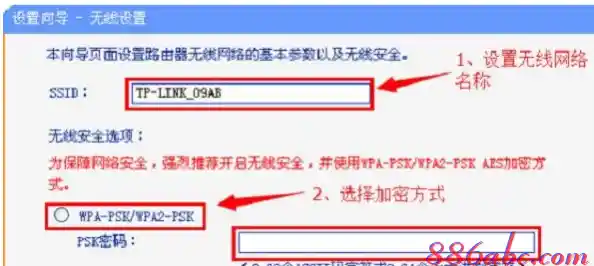
你一眼就能找到“无线设置”或者“Wi-Fi设置”的选项,点进去,你就能看到当前的Wi-Fi名称和密码,想改哪个,直接输入新的保存一下就可以了,非常简单,你还可以在“连接设备管理”或“客户端列表”里,看到所有正在连接你家网络的设备,如果发现不认识的,可以果断地把它“踢”出去,或者加入黑名单,确保网络安全。
如果你觉得孩子老是玩游戏或者家人看视频拖慢了你的工作网速,你可以找找“带宽控制”或“QoS”这类功能,给不同的设备分配不同的网速优先级,让你的重要事务畅通无阻。
有时候也会遇到一点小麻烦,你在浏览器输入tplogin.cn后,页面打不开,或者显示无法连接,先别急着觉得是路由器坏了,可以试试下面几个方法:
再检查一下你的设备是不是真的连上了这个路由器的Wi-Fi,有时候可能不小心连到了邻居家的网络上,看看浏览器地址栏有没有输错,是不是漏了点号或者输成了.com,还有一个很常见的可能性,就是你的设备获取IP地址的方式不对,可以尝试把电脑的IP地址和DNS设置为自动获取,这个在网络的属性设置里可以找到。
如果以上方法都试过了还是不行,那可以试试路由器的“万能钥匙”——复位键,在路由器通电的情况下,找个细长的东西(比如卡针)按住路由器上的Reset小孔大约10秒钟,看到指示灯快速闪烁后松开,这样路由器就会恢复出厂设置,之后你再尝试用tplogin.cn登录,就会重新进入首次设置的界面了,不过要记住,复位会清空你之前所有的设置,包括Wi-Fi密码,所以用这招要谨慎。
tplogin.cn就是通往你TP-Link路由器所有设置的一扇便捷大门,只要确保连接正确,输入准确的地址和管理员密码,你就能轻松掌控家里的网络,让它更安全、更高效地为你服务,多进去探索一下,你会发现很多实用的小功能,让你的上网体验变得更舒心。