
全面解析Win11使用要点:避免常见问题与优化设置

江昊天 2 2025-12-02 13:25:12

新手上路:先熟悉Win11的核心变化

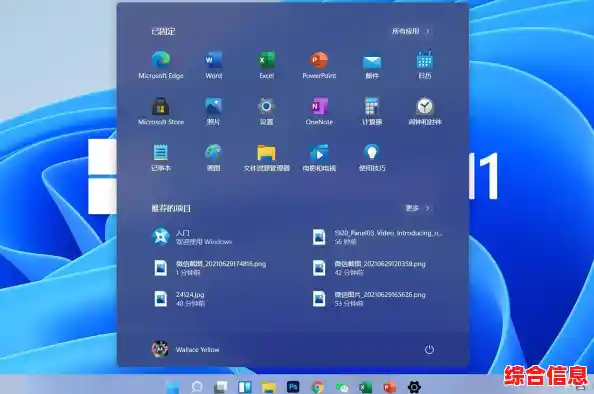
Windows 11最直观的变化就是居中的开始菜单和任务栏,如果你用惯了左下角的开始菜单,一开始可能会不习惯,别急着改回去,可以先适应几天,它的设计逻辑是把最常用的程序放在中间,方便你点击,最近打开的文件和程序也会智能显示,其实效率很高。

任务栏图标也是强制居中的,无法像以前一样拖到左边,右键点击任务栏,你会发现熟悉的“任务管理器”选项不见了,现在需要按键盘上的 Ctrl + Shift + Esc 组合键来快速打开,或者右键点击“开始”按钮(屏幕左下角的Windows图标)来找到它。
全面解析Win11使用要点:避免常见问题与优化设置

另一个大变化是右键菜单,当你右键点击文件或文件夹时,会看到一个简化版的菜单,常用的“剪切”、“复制”、“重命名”等都在,但更多高级选项(比如压缩文件、用特定程序打开等)被隐藏在了“显示更多选项”里,点击它,才会看到我们熟悉的那个完整的旧版右键菜单,这是个需要习惯的过程。

避免常见问题:让系统更稳定顺畅

  1. 更新问题: Windows更新是很多问题的源头,也可能是解决方案,建议不要完全关闭更新,因为其中包含重要的安全补丁,但你可以避免在重要工作前更新,进入“设置”->“Windows更新”,你可以点击“暂停更新”最多四周,为自己安排一个稳定的工作周期,如果更新后出现问题,可以在“设置”->“系统”->“恢复”里找到“返回”选项(通常在更新后十天内有效),回退到上一个版本。

    全面解析Win11使用要点:避免常见问题与优化设置

  2. 电脑变慢和卡顿:

    • 开机自启动程序太多: 这是电脑开机慢的主要原因,按 Ctrl + Shift + Esc 打开任务管理器,切换到“启动应用”标签页,把不必要一开机就运行的程序(如某些聊天软件、云盘等)右键禁用掉,这能极大提升开机速度。
    • 存储空间不足: C盘飘红会严重拖慢系统,定期使用“设置”->“系统”->“存储”里的“清理建议”和“存储感知”功能,让系统自动帮你清理临时文件和回收站,不要把软件和文件都装在C盘,安装程序时注意修改路径到其他盘符。
  3. 软件兼容性: 大部分Win10能用的软件在Win11上没问题,但极个别老软件或专业软件可能出问题,如果遇到,可以右键点击软件的快捷方式或安装程序,选择“属性”,在“兼容性”选项卡中勾选“以兼容模式运行这个程序”,然后选择“Windows 10”试试,如果还不行,可能需要寻找软件的新版本。

必做优化设置:提升使用体验和效率
全面解析Win11使用要点:避免常见问题与优化设置

  1. 个性化你的桌面:

    • 任务栏调整: 在“设置”->“个性化”->“任务栏”里,你可以把任务栏行为改为“左对齐”,如果你实在不习惯居中的话,还可以关闭你不需要的图标,小组件”或“聊天”。
    • 右键菜单还原(部分): 虽然不能完全变回旧版,但可以通过一些方法找回常用功能,想直接出现“压缩文件”的选项,可以安装开源软件如“7-Zip”,它在安装时会提供将选项集成到新版右键菜单的选项。
  2. 系统性能优化:

    • 关闭视觉效果: 如果你的电脑配置不高,可以牺牲一些华丽的动画效果来换取流畅度,在搜索框输入“查看高级系统设置”,在“高级”选项卡的“性能”区域点击“设置”,选择“调整为最佳性能”,或者手动勾掉一些不必要的动画效果。
    • 电源模式: 在“设置”->“系统”->“电源和电池”里,把电源模式改为“最佳性能”(插电时推荐)或“平衡模式”,避免使用“最佳能效”,除非你急需省电。
  3. 隐私和安全设置:

    • 隐私选项: 微软会收集一些数据来改进体验和推送广告,如果你在意隐私,可以到“设置”->“隐私和安全性”里仔细检查,在“常规”中,建议关闭前四个选项(广告ID、跟踪启动等),在“诊断和反馈”中,将诊断数据改为“必需数据”。
    • 账户安全: 强烈建议设置一个PIN码登录,它比密码更方便,且只与本设备绑定,更安全,在“设置”->“账户”->“登录选项”中设置。
  4. 文件管理效率:

    • 用好“贴靠布局”: 这是Win11的一大亮点,当你把鼠标悬停在窗口的最大化按钮上时,会出现多种分屏布局选项,你可以轻松地将两个、三个甚至四个窗口整齐地排列在屏幕上,特别适合边查资料边写文档,或者多任务对比操作。
    • 自定义文件资源管理器: 打开“此电脑”,点击右上角的“...”三个点,选择“选项”,在“查看”选项卡的“高级设置”里,建议勾选“显示隐藏的文件、文件夹和驱动器”,并取消勾选“隐藏受保护的操作系统文件(推荐)”(仅在需要排查问题时临时开启,平时可关闭以防误删),这样你就能看到所有文件了,还可以勾选“在标题栏中显示完整路径”,方便了解当前所在位置。

Windows 11是一个需要稍加探索的系统,花点时间进行这些设置,能让你避免很多不必要的麻烦,并让它真正成为高效顺手的工具。

上一篇:想要体验魔性对决?动物派对手机版正式版》等你来战!
下一篇:小米云:打造智慧家庭生态,连接未来生活的每一个场景
相关文章