
想要给电脑换个新系统,体验一下飞一般的感觉?现在就是最佳时机,微软最新的Windows操作系统带来了许多令人惊喜的变化,从开机速度到日常使用的流畅度,都有了实实在在的提升,你可能听说过重装系统很麻烦,要准备一大堆东西,还得担心文件丢失,但这次,让我们抛开那些陈旧的观念,因为最新的安装流程已经变得超乎想象的简单和人性化,你不需要是技术专家,甚至不需要有太多电脑知识,只要跟着下面的步骤,就能轻松搞定。
你需要找到官方正版的系统安装文件,这是最关键的一步,一定要从微软的官方网站获取,你只需要打开浏览器,搜索“Windows下载”,找到带有微软官方标志的链接点进去,页面上通常会有一个非常醒目的按钮,立即下载工具”或“创建安装介质”,这个工具是个小软件,它会帮你完成所有繁琐的前期准备工作,你完全不用自己去寻找复杂的系统镜像文件。
下载并运行这个工具后,它会给你几个选项,你可以选择“为另一台电脑创建安装介质”,这样最干净也最推荐,你会看到语言、版本和体系结构的选择,保持默认设置就是最适合你当前电脑的配置,工具通常会智能识别,你要选择使用U盘还是ISO文件,如果你有一个容量至少8GB的空白U盘,强烈建议选择U盘选项,这个工具会把U盘制作成一个系统安装盘,整个过程自动完成,你只需要看着进度条走完就行,这比过去需要自己刻录光盘的时代方便太多了。
制作好安装U盘后,真正的重头戏就开始了——安装系统,在开始之前,有个非常重要的提醒:请一定记得备份你电脑里重要的文件、照片、文档等等,你可以把它们复制到移动硬盘,或者上传到网盘,虽然新系统安装过程很安全,但备份是一个绝对不能省略的好习惯,能确保万无一失。
备份完成后,将U盘插入电脑,然后重启,在电脑刚启动、出现品牌Logo的时候,你需要连续按一个特定的键进入启动菜单,这个键因电脑品牌而异,常见的有F12、F2、ESC或者Delete键,如果不确定,可以快速搜索一下“你的电脑品牌+启动菜单键”,进入启动菜单后,你会看到一个列表,选择带有“USB”或者你U盘品牌名称的那一项,然后按回车。
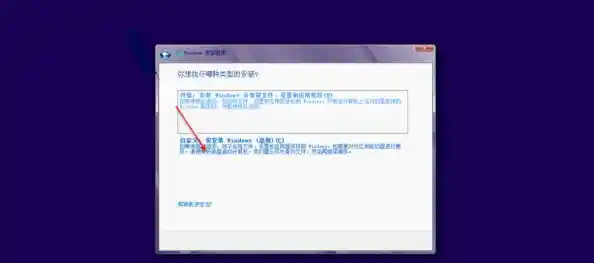
电脑会从U盘启动,你会看到Windows的安装界面,选择好语言和输入法,点击“现在安装”,在输入产品密钥的环节,如果你暂时没有,可以选择“我没有产品密钥”,系统安装完成后依然可以正常试用,之后再激活,然后就是接受许可条款,选择安装类型,这里一定要选择“自定义:仅安装Windows(高级)”。
这时你会看到硬盘分区的界面,为了让系统达到最佳性能,建议删除旧的分区,你可以逐个选择主分区(通常是驱动器0分区1、2、3等),点击“删除”,注意,这个操作会清空硬盘上的所有数据,所以之前备份非常重要,删除后,硬盘会变成一个完整的“未分配空间”,直接选中这个空间,点击“下一步”,安装程序就会自动完成分区和格式化等一系列操作。
点击之后,你就可以休息一下了,系统会自动复制文件、安装功能、更新注册表设置,这个过程会重启几次,都是自动的,你不需要进行任何操作,只需耐心等待进度条走完,系统会带你进入一个简单的设置向导,比如设置地区、键盘布局、登录微软账户(建议登录,可以同步很多设置和文件)、设置PIN码等等,这些步骤就像新手机开机一样,跟着提示一步步来,非常直观。
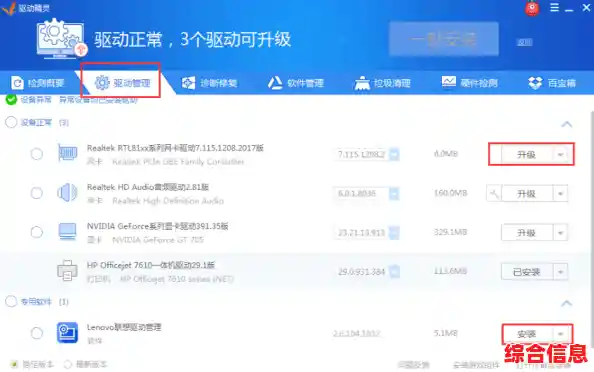
当所有这些都完成,你就能看到全新的Windows桌面了,你会发现界面更加现代清爽,开始菜单也更智能好用,系统可能会在后台自动下载一些驱动和更新,让硬件发挥最佳性能,你就可以开始恢复之前备份的文件,安装自己常用的软件,尽情探索新系统的各种新功能了,整个流程下来,你会发现,原来给电脑装系统可以这么省心,完全不是想象中那样复杂和充满风险,现在就行动起来,下载最新版的Windows,亲自体验这场高效便捷的升级之旅吧。