拿到网卡,先别急着插!
想象一下,无线网卡就像一个新朋友,你要先了解它,才能和它好好相处,看看你买的是哪种网卡。
- USB网卡:长得像U盘或者小盒子,最常见,用起来最方便,不管是台式机还是笔记本,只要有个USB口就能用,如果你是给台式机用,建议选那种带一根长长天线的,信号会好很多。
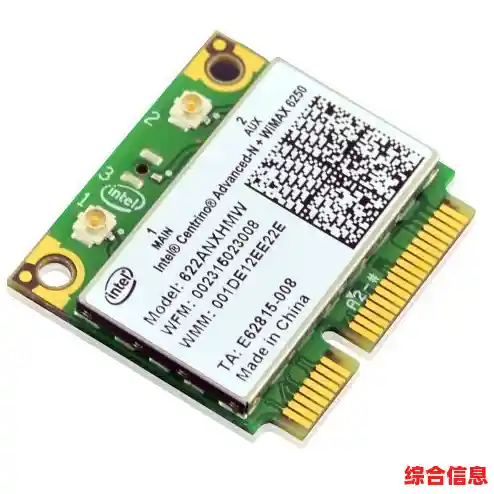
- PCI-E网卡:这个是专门给台式机准备的,需要你打开电脑主机箱,像插显卡一样把它插到主板的一个插槽里,这个操作稍微需要一点动手能力,但好处是更稳定,性能通常也更强,而且不占用USB口。
搞清楚是哪一种之后,我们进行最关键的一步:装驱动!
第二步:安装驱动,这是上网的“灵魂”
驱动是什么?你可以把它理解成网卡和电脑系统之间的“翻译官”,没有这个翻译官,它俩语言不通,谁也不认识谁,网卡就等于一块废塑料。
- 最佳方法(推荐小白):如果网卡包装里有一张小光盘,别犹豫,如果你的电脑有光驱,就用它安装,这是最省事、最不容易出错的方法,如果电脑没有光驱,就去包装盒或说明书上找一个网址,或者一个二维码,扫一下去官网下载对应的驱动,下载的时候一定要选对你的电脑系统版本,比如Windows 10还是Windows 11。
- 偷懒方法(可能有效):现在很多新的USB网卡都支持“免驱”了,什么意思呢?就是你把它插到电脑上,Windows系统会自动帮你去网上找这个“翻译官”,你只需要确保此时电脑通过网线连着网络,等一会儿,系统可能就自动帮你装好了,这个方法很方便,但有时会失败,所以不能完全依赖。
- 万能方法(高手常用):如果以上方法都失败了,你可以右键点击电脑桌面的“此电脑”(或“我的电脑”),选择“管理”,再点“设备管理器”,你会看到一个列表,如果网卡没装好,通常会在“其他设备”下面有个带黄色感叹号的未知设备,那就是你的网卡,右键点击它,选择“更新驱动程序”,然后让电脑自动搜索,或者手动指定你刚才从官网下载的驱动文件位置。
装好驱动后,电脑右下角的网络图标可能就从一个小地球(代表没网)变成一个Wi-Fi信号的标志了!这说明成功了一大半。
第三步:连接Wi-Fi,奔向新世界
你的网卡已经准备好了,点击电脑右下角的那个Wi-Fi信号标志,会弹出附近所有的无线网络名称(也就是SSID),找到你家的Wi-Fi名字,点击它,然后点击“连接”。
接下来会让你输入密码,这个密码就是你办宽带时,运营商给你的,或者是你自己之前设的。输入密码的时候要仔细一点,大小写也要分清楚,这是最常出错的环节,输完后点连接,稍等几秒钟,如果显示“已连接,安全”,那么恭喜你,大功告成!
第四步:遇到问题?小鱼帮您排忧解难
万一没连上,别慌,咱们一步步排查:
- 信号弱/不稳定:如果是USB网卡,试着换一个USB口,最好插在机箱后面的主板原生USB口上,电压更稳,调整一下天线的角度,或者让网卡离路由器近一点,避开微波炉、冰箱这些大家电。
- 根本搜不到Wi-Fi信号:回去检查驱动装好了没?设备管理器里还有没有黄色感叹号?确认一下你的路由器是不是正常工作,Wi-Fi功能是不是开启了(有的路由器可以单独关闭Wi-Fi)。
- 密码明明对,就是连不上:可以试试“忘记此网络”,然后重新搜索、输入密码再连一次,有时候是系统缓存搞的鬼。
- 速度慢得像蜗牛:检查一下你的网卡支持的标准是不是比路由器老很多,比如你买了个很老的只支持Wi-Fi 4的网卡,去连一个Wi-Fi 6的路由器,速度也快不起来,这就好比小排量摩托车上了高速公路,怎么也跑不过汽车。
小鱼再啰嗦几句贴心话:
- 定期去网卡品牌的官网看看,有没有新的驱动程序更新,更新驱动有时能提升稳定性和速度。
- 不用电脑的时候,或者出远门,可以把USB网卡拔下来,既安全又省电。
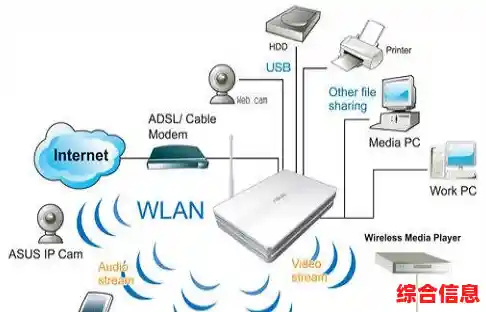
- 如果家里房子大,墙多,一个路由器覆盖不过来,可以考虑买一个带“易展”或“Mesh”功能的路由器,或者用这个无线网卡连接一个无线信号放大器,来扩大信号范围。
好了,从安装到排障,小鱼已经把毕生绝学都告诉您了,整个过程其实一点也不复杂,就像拼乐高一样,步骤对了就能成,您就可以放心地去享受高速冲浪的快乐了!如果还有问题,随时再来找小鱼哦!