

想知道你的笔记本电脑到底有多大本事吗?无论是为了检查刚买的新电脑是否和商家说的一样好,还是想搞清楚用了多年的老伙计为什么变慢了,学会自己查看电脑配置都是一项非常实用的技能,这不像听起来那么复杂,你不需要成为技术专家,也不需要下载一堆乱七八糟的软件,用电脑自带的工具就能看个八九不离十。
最直接、最快速的方法就是使用系统内置的“任务管理器”,你只需要同时按下键盘上的 Ctrl + Shift + Esc 键,它就会立刻弹出来,别被它默认的简单界面骗了,点击左下角的“详细信息”,然后切换到“性能”标签页,这里就是你电脑核心部件的“实时仪表盘”。
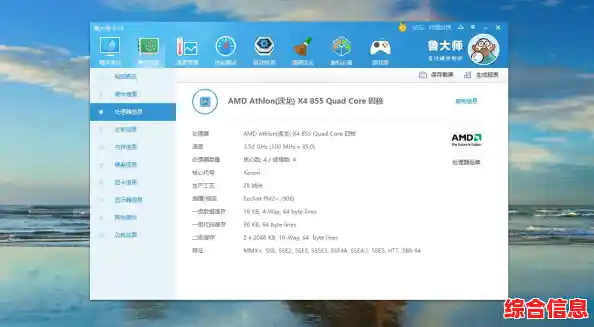
在这个页面,你会看到几个主要的模块,第一个是“CPU”,也就是电脑的大脑,这里会显示你的处理器型号,比如是英特尔的酷睿i5还是i7,或者是AMD的锐龙5还是7,更重要的是,你能看到它当前跑了多快的速度(GHz),以及利用率是多少,如果电脑什么都没干,利用率却一直很高,那可能就有后台程序在偷偷占用资源。
接着看“内存”这一项,这里会告诉你电脑装了多少GB的内存,以及当前使用了多少,比如显示“8.0 GB”或“16.0 GB”,如果你同时打开很多网页和软件,发现“正在使用”的量接近总容量了,电脑自然会变得卡顿,这时候你就知道,升级更大内存可能会让电脑快很多。
“GPU”指的是显卡,也就是处理画面的部件,对于不玩游戏、不做设计的人来说,这里可能信息不多,但如果你玩游戏或者用视频剪辑软件,这里就很重要了,它会显示显卡的型号、专用内存大小,以及实时的工作负荷,有时候电脑卡,不是CPU的问题,而是显卡已经“不堪重负”了。
“磁盘”,也就是你的硬盘,这里会显示硬盘的类型,是传统的机械硬盘(HDD)还是更快的固态硬盘(SSD),你可以通过观察“活动时间”百分比来判断硬盘忙不忙,如果这个值经常是100%,说明硬盘正在全力读写数据,是导致系统卡顿的可能原因。
任务管理器让你对电脑的“实时状态”一目了然,但如果你想看一份更详细的“身份证”和“体检报告”,那就需要用上“系统信息”这个工具,很简单,按下 Win + R 键打开“运行”对话框,输入“msinfo32”然后回车,一个包含海量信息的窗口就打开了。
左侧是分类,右侧是详细信息,在“系统摘要”里,你能看到电脑最核心的身份信息:系统型号(比如是联想的Yoga还是小新)、系统制造商、处理器(这里的信息会比任务管理器更完整精确)、BIOS版本(主板的基础系统)和物理内存总量。
你可以展开“组件”目录,进一步深挖,比如在“显示”下面,会详细列出显卡的制造商、型号和驱动版本,在“存储”下的“磁盘”里,你能看到硬盘的总容量、分区情况等,这些信息在你需要找客服解决问题或者自己搜索驱动时特别有用。
还有一个地方不能忽略,DirectX诊断工具”,同样用 Win + R 打开运行框,输入“dxdiag”回车,这个工具界面更直观,在“系统”页签可以看到操作系统版本、处理器和总内存,切换到“显示”页签,这里就是显卡的专属页面了,“名称”就是你的显卡型号,下面还会显示显存大小,如果你的电脑有独立显卡和集成显卡两个,这里可能会显示两个“显示”页签。
通过以上这几种方法,你完全可以在不安装任何额外软件的情况下,把你的笔记本电脑从里到外了解得清清楚楚,这不仅能帮助你在购买时验明正身,避免被忽悠,更能让你在日常使用中,当电脑出现性能问题时,能够准确地判断出大概是哪个部件拖了后腿,从而做出正确的升级或优化决策,比如是该加内存条了,还是该清理一下硬盘空间,或者是不是某个软件太耗资源了,自己动手,丰衣足食,掌握这些技巧,你就再也不会对自己的电脑性能感到迷茫了。