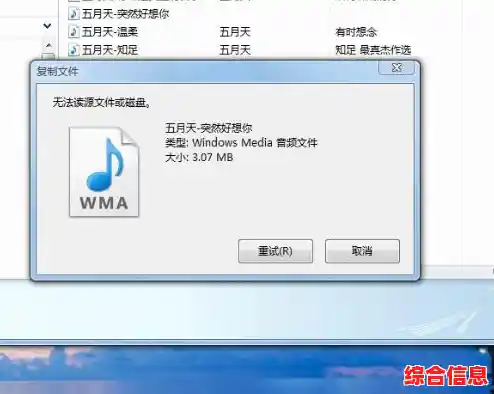
当你遇到电脑提示“无法读取源文件”或怀疑磁盘出了故障,心里一急,很容易手忙脚乱做出错误操作,比如不停地重启电脑或者强行拔插U盘,这可能会让情况变得更糟,别担心,遇到这种情况,最重要的是保持冷静,然后按照一些简单有效的步骤来尝试解决,我们的首要目标是尽可能保住你的重要文件,其次才是修复磁盘本身。
第一步:立刻停止写入任何新数据
这是最最关键的一步,但也是最容易被忽略的一步,当系统提示无法读取文件时,说明磁盘的某个区域可能已经出了问题,如果你继续往这块磁盘里存东西、安装软件、甚至下载文件,新数据就可能会覆盖掉那些虽然受损但还有机会恢复的旧数据,造成永久性的丢失,一旦发现问题,请马上停止你正在进行的任何文件操作。
第二步:进行基础且安全的初步检查
在往复杂的方向想之前,我们先排除一些最简单的可能性,这些方法往往能解决大部分看似棘手的问题。
- 重启电脑试试看:这听起来像是老生常谈,但有时候仅仅是系统临时性的小卡顿或软件冲突导致读写错误,一次简单的重启可以清除临时状态,有奇效。
- 换一个USB接口或数据线:如果是U盘、移动硬盘等外部设备出了问题,首先怀疑的对象就是连接线或电脑的USB口,数据线用久了可能会内部断裂,USB口可能会积灰或松动,找一根确认没问题的好线,或者换一个电脑上的USB口插上去试试,很可能问题就出在这里。
- 换一台电脑连接:把这个无法读取的磁盘连接到另一台正常的电脑上,如果另一台电脑能正常识别和读取,那说明磁盘本身很可能没坏,问题出在你原来的电脑设置、驱动或系统上,反之,如果另一台电脑也读不出来,那就要重点关注磁盘自身了。
第三步:使用系统自带的工具进行修复
如果基础检查没解决问题,我们可以动用Windows或macOS系统自带的“医生”来帮忙,这些工具很安全,适合非专业人士操作。
-
对于Windows用户:
- 找到“此电脑”(或“我的电脑”),右键点击出问题的磁盘盘符(比如D盘、E盘)。
- 选择“属性”,然后切换到“工具”选项卡。
- 点击“检查”按钮(在Windows 10/11中可能是“检查驱动器”),系统可能会问你“是否要在下次重启时检查该驱动器?”,选择“是”,然后重启电脑,系统会在开机时自动扫描并尝试修复磁盘错误,这个过程可能会花点时间,请耐心等待。
-
对于macOS用户:
- 打开“应用程序” > “实用工具”文件夹里的“磁盘工具”。
- 在左侧列表中选择你的磁盘。
- 点击工具栏上的“急救”按钮,然后选择“运行”,系统会检查并尝试修复权限和磁盘错误。
第四步:尝试抢救重要文件
如果磁盘能被系统识别,但某些具体文件打不开,我们可以尝试一些方法来把文件“捞”出来。
- 使用系统备份:如果你一直有使用Windows的“文件历史记录”或macOS的“时间机器”的好习惯,现在就是它们大显身手的时候了,直接从备份中恢复文件,这是最省心、最可靠的方法。
- 尝试复制:一个文件打不开,但直接复制一份副本却是成功的,右键点击那个无法读取的文件,选择“复制”,然后把它粘贴到电脑上另一个完全正常的硬盘分区里,试试看这个新复制出来的文件能不能打开。
- 利用命令行巧复制:对于有很多文件损坏的文件夹,Windows的命令行可以帮大忙,按下
Win + R键,输入cmd回车打开命令提示符,然后输入 xcopy [源文件夹路径] [目标文件夹路径] /c /h 命令,你想把U盘(盘符是F)里的“重要资料”文件夹复制到D盘根目录,就输入 xcopy F:\重要资料 D:\重要资料 /c /h 然后回车,这个命令里的 /c 参数表示即使遇到错误也继续复制,/h 表示复制隐藏和系统文件,它能跳过那些已经彻底坏掉的文件,把还能读出来的都救出来。
第五步:当问题比较严重时
如果以上方法都无效,磁盘完全无法被电脑识别,或者你听到了磁盘发出“咔嗒咔嗒”的不正常响声,那可能意味着硬件出现了物理损伤。
- 立即断电:如果是台式机硬盘发出异响,最安全的做法是立即关闭电脑电源,而不是通过系统正常关机,继续通电可能会让磁头划伤盘片,造成更严重的破坏。
- 寻求专业帮助:这时,靠自己解决的风险就非常大了,如果你磁盘里的数据极其重要,比如是工作项目、家庭照片等,最好的选择是联系专业的数据恢复机构,他们拥有在无尘环境下开盘更换配件的技术和设备,数据恢复服务通常价格不菲,你需要权衡数据的重要性和成本。
养成好习惯,防患于未然
俗话说,防大于治,为了避免下次再陷入这种困境,有几个小习惯值得培养:
- 重要文件,多备一份:不要把鸡蛋放在一个篮子里,重要数据至少应该在两个不同的物理设备上留有备份,比如电脑硬盘一份,再定期拷贝到移动硬盘或云盘一份。
- 安全弹出硬件:每次拔掉U盘或移动硬盘前,都点击系统任务栏的“安全删除硬件”图标并确认,直接热插拔虽然方便,但可能在数据还在写入时强行中断,导致文件系统逻辑错误。
- 保持电脑清洁稳定:定期清理机箱灰尘,防止散热不良影响硬件寿命,使用可靠的电源插座,避免突然断电对硬盘的冲击。
希望这些操作技巧能帮你应对磁盘故障的紧急情况,冷静判断,从简到繁地操作,就能最大程度地保护你的数据安全。