
你是不是觉得家里的Wi-Fi越来越慢了?看视频总卡顿,玩游戏延迟高,甚至在卧室里信号时有时无?是时候升级你的家庭网络了,别担心,就算你完全不懂什么叫做“路由器”,跟着这份指南,你也能轻松搞定从开箱到设置的全过程,让家里的网速飞起来。
第一步:挑选合适的新路由器
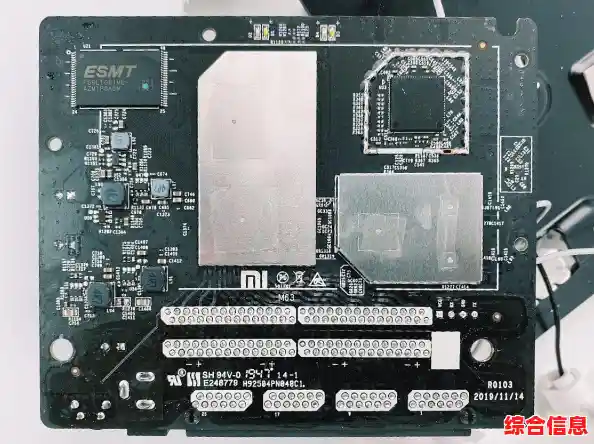
在去买路由器之前,先看看你家的实际情况,如果你家是三室一厅或者面积更大,就别买那种只有几根小天线、价格特别便宜的路由器了,它可能覆盖不过来,现在比较推荐的是“Wi-Fi 6”路由器,就像手机从4G升级到5G一样,它速度更快,连接设备更多,抗干扰能力也更强,如果预算有限,一款口碑好的普通千兆路由器也完全够用,简单记住:房子大、设备多,就选好一点的。
第二步:开箱与连接,让路由器通电
摆放位置是关键:别再把路由器塞进弱电箱或者墙角了!把它想象成一个灯塔,位置越高、越靠近房子的中心区域越好,比如客厅的电视柜上,尽量远离微波炉、冰箱这些大件金属物体,它们会严重干扰信号。
动手连接线缆:
第三步:进入路由器的“管理后台”
这是最重要的一步,就像给新手机设置系统一样,你需要用手机或电脑登录到路由器的管理界面。

连接Wi-Fi:打开你的手机或电脑的Wi-Fi列表,你会搜到一个全新的、没有密码的Wi-Fi信号,它的名字通常印在路由器底部的标签上,TP-LINK_XXXX”或“MERCURY_XXXX”,点击连接它。
打开浏览器:连接上这个开放Wi-Fi后,随便打开一个网页浏览器(比如Chrome、Safari、Edge等),浏览器通常会自动跳转到设置页面,如果没有自动跳转,也别慌,看看路由器底部的标签,上面写着一个“管理地址”或“IP地址”,最常见的是“192.168.1.1”或“tplogin.cn”,把这个地址输入到浏览器的地址栏(就是平时输入网址的地方),然后按回车。
首次登录:第一次进入,系统会让你设置一个“管理员密码”,这个密码非常重要,它是进入路由器后台的“钥匙”,以后改了Wi-Fi密码还想再进后台,就得靠它,一定要设一个你记得住但又不容易被猜到的密码。
第四步:跟着向导,完成核心设置
现在你会看到一个设置向导,就像安装软件时的“下一步”一样,非常友好。
上网方式:大多数情况下,选择“自动获取IP地址”(或“DHCP”)就可以了,路由器会自动从网络服务商那里获取上网权限,如果不行,你可以尝试选择“宽带拨号(PPPoE)”,然后输入你办宽带时运营商给你的账号和密码(如果忘了,就打客服电话问一下),一般试完这两种就能成功上网了。
设置你的Wi-Fi:这是最令人兴奋的部分!
双频合一:现在路由器通常有2.4GHz和5GHz两个频段,2.4GHz穿墙好但速度慢,5GHz速度快但穿墙弱,建议你开启“双频合一”功能,让路由器自动帮你的手机等设备选择最佳频段,你只需要记住一个Wi-Fi名和密码就行了,非常省心。
第五步:检查与优化,享受新网络
完成以上步骤后,路由器可能会重启,重启后,你的手机就需要重新搜索Wi-Fi了,这次找到你刚设置好的那个Wi-Fi名称,输入新密码连接。
恭喜你!到这里,你已经成功完成了家庭网络的升级,尽情享受高速、稳定的Wi-Fi带来的畅快体验吧!无论是看电影、开视频会议还是和家人一起打游戏,都会变得无比顺畅。