想要真正用好Windows 11,搞清楚它的休眠模式是个关键,很多人只是点了开始菜单里的“关机”或“睡眠”,但对休眠模式要么不了解,要么干脆禁用了,休眠是一个非常有用的功能,特别是在一些特定场景下,它能帮你省时省力,下面我就来详细说说怎么配置和使用它。
我们得弄明白休眠和睡眠的区别,这很重要,你可以把睡眠模式想象成电脑的“小憩”,电脑把当前的工作状态保存在内存里,然后只给内存供应一点点电,其他部件几乎都断电了,这样,当你想要恢复工作时,只需按一下键盘或动一下鼠标,几秒钟内就能回到原来的界面,非常快,但它的缺点是,如果这时候停电了,或者笔记本电脑电池耗尽,内存里存的东西就会全部丢失,你未保存的工作就白干了。
而休眠模式,更像是电脑的“深度睡眠”或“冬眠”,它会把内存里所有的数据,包括你打开的程序、没保存的文档,原封不动地全部写入到硬盘上一个叫“hiberfil.sys”的大文件里,然后整个电脑就彻底断电了,因为硬盘断电后数据不会丢失,所以即使你拔掉电源、电池耗尽,下次开机时,Windows会从硬盘上这个文件里把数据读回内存,让你完全恢复到休眠前的状态,恢复速度比开机快,但比睡眠模式慢一些,它完美解决了睡眠模式怕断电的痛点。
为什么你应该考虑使用休眠?
- 对于笔记本电脑用户,这是神器,如果你需要带着电脑移动,比如开会中途要换个会议室,或者下班回家,睡眠模式虽然恢复快,但放在包里可能会误触唤醒,导致电脑发热耗电,而休眠模式是彻底断电,绝对安全,又能让你快速回到工作状态,不用把所有程序一个个重新打开。
- 对于台式机用户,如果遇到偶尔停电的地区,休眠也能保护你的工作进度,避免突然断电导致数据丢失。
如何让休眠选项出现在开始菜单的电源选项里?
默认情况下,Windows 11的开始菜单电源选项里可能只有“睡眠”、“关机和”“重启”,没有“休眠”,我们需要手动把它调出来。
- 打开“控制面板”,最快的方法是在任务栏的搜索框里直接输入“控制面板”然后打开它。
- 在控制面板里,查看方式改成“大图标”或“小图标”,找到并点击“电源选项”。
- 在打开的页面左侧,点击“选择电源按钮的功能”。
- 点击页面上方蓝色的“更改当前不可用的设置”,这时你需要管理员权限,可能会让你输入密码或确认。
5 . 权限解锁后,你就能看到页面下方的“关机设置”了,勾选“休眠”选项,然后点击“保存修改”。
你再点击开始菜单的电源按钮,就能看到“休眠”的选项了。
深入配置休眠模式
光是调出选项还不够,我们还可以根据需求调整休眠的行为。
- 设置合上盖子或按下电源键时的动作: 还是在刚才那个“定义电源按钮并启用密码保护”的页面,你可以设置当合上笔记本电脑盖子、按下电源按钮或按下睡眠按钮时,电脑是睡眠、休眠还是关机,我可以设置合上盖子时“休眠”,这样我合上电脑盖就能安心放进包里;而按下电源按钮时选择“睡眠”,方便短时间内快速恢复。
- 使用命令行动手能力: 如果你想快速休眠,可以创建一个快捷方式,在桌面右键,“新建”->“快捷方式”,在位置里输入
rundll32.exe powrprof.dll,SetSuspendState 0,1,0 ,然后给它起个名字叫“快速休眠”,以后双击这个图标就能直接进入休眠状态,这个命令里的参数很重要,它绕过了睡眠,直接指向休眠。
- 处理硬盘上的休眠文件: 休眠文件“hiberfil.sys”通常占用几G到十几G的C盘空间(约等于你的内存大小),如果你确定永远不用休眠功能,可以禁用它来释放空间,以管理员身份打开命令提示符(CMD)或Windows PowerShell,输入命令
powercfg /hibernate off 并回车,这个文件就会被删除,休眠选项也会消失,如果想重新启用,就输入 powercfg /hibernate on。
一些实用技巧和注意事项
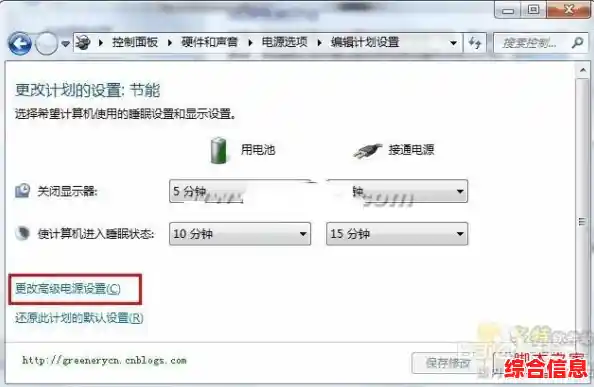
- 混合睡眠: 这是针对台式机的一个折中方案,它同时把数据存在内存和硬盘上,通电时,它像睡眠一样快速恢复;万一断电,它又能像休眠一样从硬盘恢复,你可以在电源选项的“高级设置”里,找到“睡眠”->“允许混合睡眠”来开启或关闭它,对于笔记本电脑,用电池时系统通常不会使用混合睡眠。
- 什么时候不该用休眠? 如果你的电脑出现了系统不稳定、频繁蓝屏,建议暂时禁用休眠,因为休眠是保存了当前的内存状态,如果系统本身有问题,休眠后再恢复可能会把问题也一起“唤醒”,导致恢复失败,这时,彻底关机再开机会更稳妥。
- 快速启动: Windows 11默认开启的“快速启动”功能,其原理就是借鉴了休眠的一部分技术,它在你关机时,将系统内核和驱动程序的状态保存到休眠文件,下次开机时直接加载,从而加快启动速度,即使你从不使用休眠,那个休眠文件也可能因为快速启动而存在。
休眠模式是Windows系统里一个被低估的功能,花几分钟时间按照上面的步骤配置一下,你就能更好地掌控电脑的能耗、数据安全和效率,让它更贴心地为你服务,尤其是在移动办公场景下,熟练运用休眠模式,能极大提升使用体验。