您有没有遇到过这样的情况:电脑用着用着,突然就蓝屏了,屏幕上显示着一串看不懂的白色代码;或者,一个平时运行得很流畅的软件,毫无征兆地卡死、闪退;更奇怪的是,明明没有打开多少程序,电脑却变得异常缓慢,仿佛在泥潭里行走,这些问题,很多时候并不是操作系统或者软件的“锅”,而是电脑里一个默默无闻却又至关重要的部件——内存条,在向您发出健康警报。
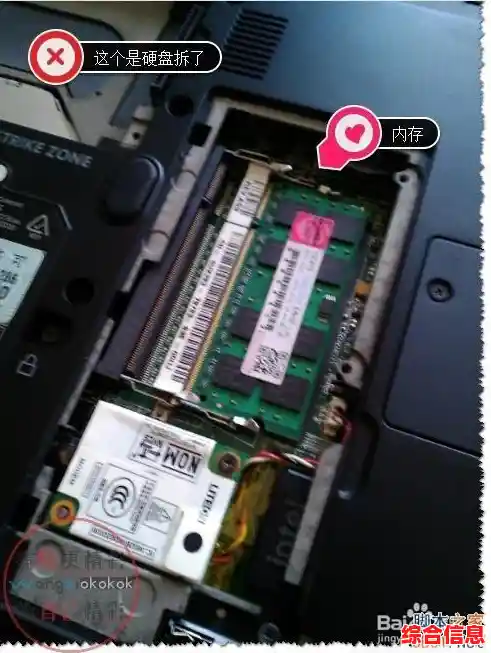
内存条就像是电脑的“临时工作台”,所有运行中的程序和数据都要先放在这个台子上,供CPU快速取用,如果这个工作台本身出了问题,比如某个角落不稳定,或者有坏掉的区域,那么数据在存放或读取时就会出错,轻则导致程序异常,重则直接让系统崩溃,甚至可能悄无声息地损坏您的重要文件,造成无法挽回的损失,定期给内存条做“体检”,就像我们定期做身体检查一样,是确保电脑长期稳定运行的关键。
这时候,我们就需要请出专门的内存条检测工具,它们就像是经验丰富的“内存医生”,通过一系列精密而严格的测试,来诊断内存条是否存在隐患,这些工具的工作原理并不神秘,但非常有效,它们会向内存的每一个角落写入特定的数据模式,比如全0、全1、或者交替的01序列,然后再读回来,对比写入和读出的数据是否一致,如果某个内存单元无法正确存储或返回数据,工具就会立刻标记出这个“坏点”,并报告错误。
在众多工具中,MemTest86 可以说是最著名、最受信赖的“老专家”了,它之所以备受推崇,是因为它运行在一个非常纯粹的环境下——通常在电脑启动时,通过U盘来运行,这意味着它完全绕开了Windows或Linux等操作系统,避免了系统本身可能存在的干扰,直接对硬件进行测试,结果非常准确可靠,使用它虽然听起来有点技术性,但过程其实很简单:您只需要从官网下载它的程序,用一个工具把它制作成可启动的U盘,然后重启电脑,设置从U盘启动,测试就会自动开始,您会看到一个蓝色的界面,上面清晰地显示着测试进度和任何检测到的错误,通常建议让测试连续运行几个小时,甚至完成多轮测试(比如8-10遍),以确保能发现那些间歇性、不稳定的深层问题。
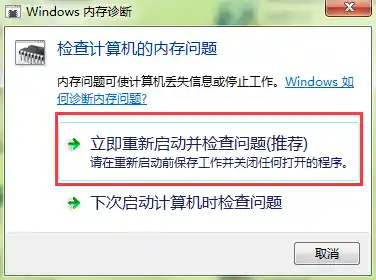
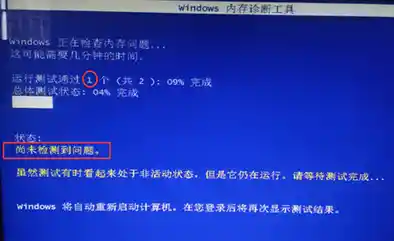
如果您觉得制作启动盘有点麻烦,或者只是想快速做一个初步检查,Windows系统也自带了一个内置的“Windows内存诊断”工具,您只需要在开始菜单里搜索这个名字,运行后选择“立即重新启动并检查问题”,电脑就会重启并自动进行内存测试,测试完成后,再次进入Windows时,可以在事件查看器里查看结果,这个工具非常方便,适合快速排查,但它的测试强度和深度可能不如MemTest86那样全面和彻底。
当检测工具真的报告了错误,我们该怎么办呢?不要慌张,如果您的电脑插了多条内存,可以尝试一次只插一条内存进行测试,这样可以精准定位到是哪一根内存条出了问题,可以尝试用橡皮擦轻轻擦拭内存条金手指(就是那一排金色的接触点),清理一下插槽的灰尘,然后重新插紧,有时候接触不良也会导致问题,如果清理后错误依旧,那基本可以确定是内存条本身的硬件故障了。
如果内存还在保修期内,联系厂家进行更换是最佳选择,千万不要抱着“偶尔出错没关系”的侥幸心理继续使用有问题的内存,因为它就像一颗定时炸弹,不知道什么时候就会导致数据丢失或系统瘫痪。
内存条检测工具是我们维护电脑健康、保障数据安全的得力助手,它用一种高效、直接的方式,帮助我们洞察内存的潜在问题,将风险扼杀在摇篮里,花上一点时间,定期为您的电脑内存做一次全面的“体检”,这份小小的投入,能为您换来长久稳定的使用体验和内心真正的“无忧”,毕竟,谁也不想在重要工作做到一半,或者游戏激战正酣时,被一个本可避免的内存错误打断,不是吗?