首先你得明白,鼠标响应速度慢、感觉拖沓或者不跟手,很多时候不单单是鼠标本身的问题,而是电脑系统里各种设置层层叠加后的结果,咱们要做的,就是像剥洋葱一样,一层一层把这些可能拖后腿的设置给调整过来,让鼠标的指令能以最快的速度到达游戏里。
第一件事,从鼠标的“老家”——鼠标设置里找找看。
你直接按键盘上的Windows键,或者点一下任务栏那个小窗户图标,打开开始菜单,然后直接输入“鼠标设置”,点进去,有个关键选项很容易被忽略,叫做“提高指针精确度”,听名字好像是个好东西,对吧?但实际上,对于游戏来说,这玩意儿是个“坑”,它的本意是让你在低速移动鼠标时指针更稳,但它会引入一种非线性的加速,也就是说,你鼠标移动的快慢会影响指针实际移动的距离,这在需要肌肉记忆和精准定位的射击游戏里是致命的,你可能会发现今天爆头很准,明天却怎么也打不着人,很可能就是它在捣鬼,毫不犹豫,把这个选项的开关给关掉。
关掉之后,指针速度就用默认的中间那个位置,大概是第6格,不要再自己去调高了,调高了等于是在系统层面做了软件加速,同样会影响精准度,真正的速度调整,我们应该交给鼠标自带的驱动软件或者游戏内的灵敏度设置。
第二层,深入“高级”设置,调整一个看不见的参数。
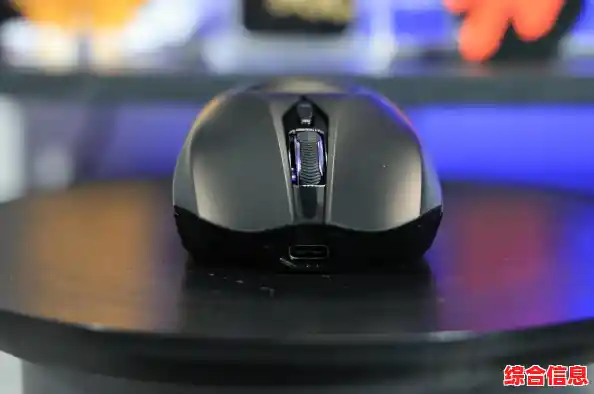
还是在“鼠标设置”里,找到“相关设置”下面的“其他鼠标设置”,点进去会弹出一个新窗口,切换到“指针选项”标签页,确保“提高指针精确度”在这里也是取消勾选状态,别急着关掉这个窗口,我们切换到“硬件”标签页。
在设备列表里找到你的游戏鼠标,选中它,然后点“属性”,在新窗口里再点“属性”(或者有的版本是“更改设置”),这时可能会弹出一个用户账户控制的窗口,点“是”就行,然后切换到“详细信息”标签页,在下拉菜单里,找到一个叫“鼠标轮询率”(可能也显示为“鼠标刷新率”)的选项,看右边的值显示为什么,如果这里显示的是“默认值”或者一个比较低的数值,那可能就是拖慢响应的元凶之一,这里通常不建议直接改,因为最有效的设置是在鼠标驱动里完成。
第三层,也是最关键的一层:用好你鼠标的亲妈——官方驱动软件。
不管你用的是罗技、雷蛇、赛睿还是其他什么牌子的游戏鼠标,一定要去官网下载并安装对应的驱动管理软件(比如罗技的G HUB,雷蛇的雷云),这个软件才是你鼠标的“大脑”。
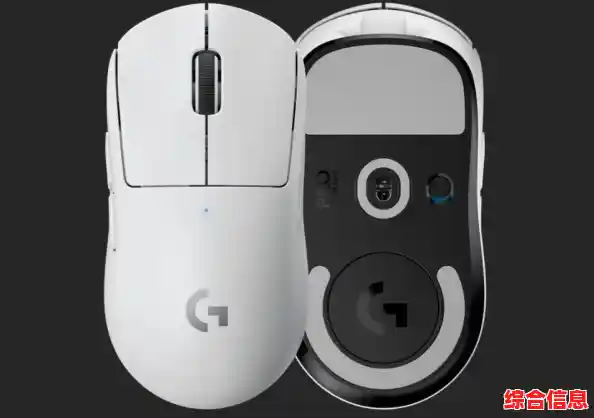
在驱动软件里,有两个核心设置你一定要找到并调整:
第四层,给电脑系统“松松绑”,让它专心处理鼠标信号。
Windows系统本身是个多任务环境,它可能同时在处理很多你看不到的后台任务,这些任务可能会抢占CPU资源,导致它不能及时处理你的鼠标移动数据。
这里可以做一个简单的电源管理优化:还是在开始菜单搜索“编辑电源计划”,点进去,然后点你当前电源计划旁边的“更改计划设置”,再点“更改高级电源设置”,在弹出的窗口里,找到“处理器电源管理”,展开后找到“最小处理器状态”,把它从默认的5%或更低,调整到50%甚至更高(比如80%),这样可以防止CPU为了省电而降频到很低的水平,从而保证鼠标数据能被快速响应,这样会稍微增加一点耗电量,但对台式机来说无所谓,笔记本如果在意续航可以酌情调整。
还有一个地方值得检查:在刚才的“电源选项”高级设置里,往下翻,找到“USB设置”,展开后有个“USB选择性暂停设置”,把它设置成“已禁用”,这样可以防止系统为了省电去暂停你鼠标USB端口的供电,虽然这种情况不常发生,但禁用掉可以排除一个潜在的不稳定因素。
第五层,游戏内的设置也别放过。
当你把系统外围都调教好了,最后一步就是进入游戏本身,在游戏的设置菜单里,通常会有“鼠标”或“控制”选项。
一些硬件上的小提醒。
说了这么多软件设置,硬件基础也不能太差,一块好的鼠标垫能提供均匀的摩擦力和精准的追踪表面,对鼠标的传感器工作很有帮助,确保你鼠标的USB接口直接插在电脑主板后面的USB端口上,避免使用机箱前面板或者经过太多扩展坞,这能保证信号传输的稳定性,定期清理一下鼠标透镜下的灰尘和鼠标垫上的污垢,也能让它的工作状态更好。
优化鼠标响应速度是一个系统工程:从系统鼠标设置里关加速,到驱动软件里拉高轮询率和调好DPI,再到系统电源管理里保证CPU积极性,最后在游戏内开启原始输入并关闭加速,这一套组合拳打下来,只要你的鼠标本身性能不差,绝对能感受到那种指哪打哪、如臂使指的流畅感,希望这些实实在在的步骤能帮到你。