你是不是感觉电脑用久了,C盘空间越来越小,动不动就飘红,而其他盘却空空如也?或者新买的电脑只有一个大大的C盘,所有文件都堆在一起,找起来特别麻烦?解决这些问题的方法很简单,就是给硬盘分分区,分区就像是给你的房子划分出客厅、卧室、书房一样,把一个大空间隔成几个小空间,每个空间放不同的东西,这样不仅整洁,管理起来也方便。
很多人一听“分区”就觉得是高手才能做的事,怕把电脑搞坏,别担心,现在Windows系统自带的工具非常强大且安全,只要跟着步骤来,完全没问题,下面我就用最直白的话,告诉你如何安全地给硬盘分区。
第一步:准备工作(非常重要!)
在动手之前,有一件事必须做,那就是备份重要数据,分区操作虽然安全,但就像搬家一样,万一过程中出现意外停电或其他小概率事件,可能会造成数据丢失,请把你的重要文件、照片、工作文档等,提前拷贝到一个移动硬盘或者网盘里,这样你就可以安心操作了。

第二步:打开分区管理工具
Windows系统里有一个非常方便的工具叫“磁盘管理”,你可以用很简单的方法找到它:
在键盘上同时按下 Windows键 + X,会弹出一个菜单,然后选择“磁盘管理”,或者,你可以在屏幕左下角的搜索框里直接输入“创建并格式化硬盘分区”,也能直接打开它。
打开后,你会看到一个窗口,里面列出了你电脑上所有的硬盘和分区,你会看到像“磁盘0”、“磁盘1”这样的标识,后面跟着一块块用蓝色条表示的“分区”,C盘”、“D盘”等。
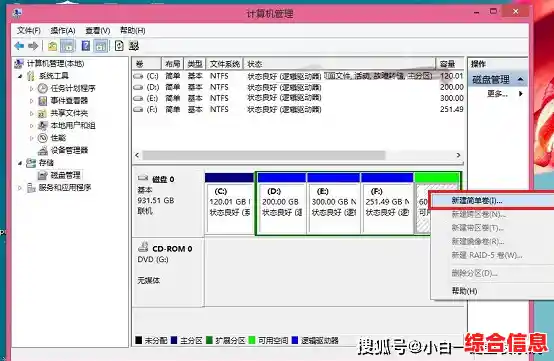
第三步:从已有分区中“挖”出一块新空间
如果你的C盘或者其他盘空间很大,但分区很少,我们就可以从它那里“借”一些空间来创建新的分区,这里我们以从D盘(或者其他非C盘)划分空间为例,因为压缩C盘有时会受系统保护限制,可能空间不多。
- 找到目标分区:在“磁盘管理”窗口的下半部分,找到那个你打算分出一些空间的盘,比如D盘,在代表D盘的蓝色长条上,点击鼠标右键。
- 选择“压缩卷”:在弹出的菜单里,选择“压缩卷”,系统会自动计算这个分区里有多少空间可以分出来。
- 输入要分出的空间大小:计算完成后,会跳出一个窗口,让你输入“输入要压缩的空间量”,这里的单位是MB(兆字节),你需要知道1GB(吉字节)= 1024MB,你想分出一个100GB的新分区,就在这里输入 100 * 1024 = 102400。
- 开始压缩:输入好大小后,直接点击“压缩”按钮,稍等一会儿,你就会看到在原来的D盘旁边,多出来一块黑色的长条,上面写着“未分配”,这块“未分配”的空间,就是我们刚刚挖出来的“空地”。
第四步:在“空地”上创建新分区
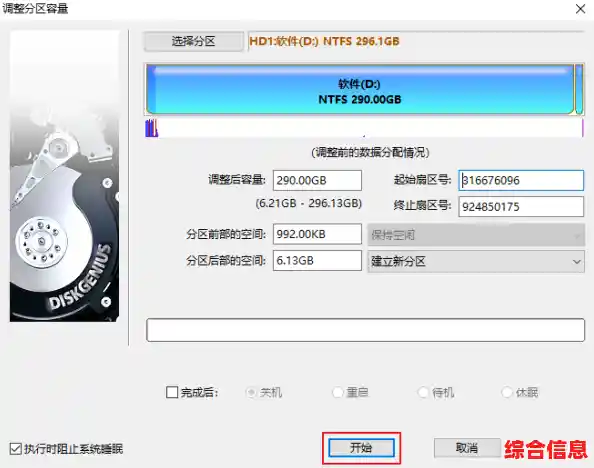
现在空地有了,我们就要在这块空地上盖“新房子”了。
- 新建简单卷:在那块黑色的“未分配”空间上,点击鼠标右键,选择“新建简单卷”。
- 使用新建简单卷向导:这时会弹出一个“新建简单卷向导”,你只需要一直点击“下一步”就可以了。
- 指定卷大小:第一步通常是问你新分区要多大,默认就是整个未分配空间的大小,不用改,直接下一步。
- 分配驱动器号:下一步是给新分区分配一个盘符,比如E、F、G等,系统会自动推荐一个,你直接用它推荐的就行。
- 格式化分区:这一步很重要,是给新分区建立文件系统,这样才能存东西,在“文件系统”那里,选择“NTFS”(这是目前Windows电脑最常用的格式)。“分配单元大小”就用默认的。“卷标”可以给你的新分区起个名字,工作文件”或“娱乐空间”,不写也行,确保“执行快速格式化”是勾选上的。
- 完成创建:点击“下一步”,最后点击“完成”,系统会开始格式化,这个过程很快,完成后,你就会看到那块黑色的“未分配”空间变成了蓝色的“新加卷(E:)”之类的分区了。
第五步:调整分区大小(如果需要)
你可能只是想给某个盘扩大一点空间,这也可以通过磁盘管理轻松完成,但有个前提:要扩大的分区旁边必须紧挨着一块“未分配”空间。
- 扩展卷:如果你想扩大的分区(比如C盘)右边紧挨着一块黑色的“未分配”空间,你就可以在C盘上右键,选择“扩展卷”,然后按照向导操作,把未分配的空间合并到C盘里。
- 收缩卷:如果你想缩小一个分区,腾出空间给另一个分区,就像我们第三步做的那样,使用“压缩卷”功能。
一些实用小建议
- 给分区起个好名字:分区后,给每个盘起个清晰的名字,系统C盘”、“软件安装”、“个人文档”、“电影音乐”等,这样你一眼就知道该把文件存到哪里,找起来也方便。
- 合理分配空间:C盘作为系统盘,建议至少留出150GB到200GB的空间,保证系统运行流畅,固态硬盘(SSD)分区对寿命没影响,不用担心。
- 新电脑分区:如果你买的是新电脑,只有一个C盘,强烈建议你在刚开始使用时就分区,这样省去了后续转移文件的麻烦。
好了,以上就是给电脑硬盘分区的全部详细步骤,整个过程其实就像玩一个简单的拼图游戏,把大空间重新划分一下,操作一次之后,你就会发现管理电脑文件变得如此轻松,现在就去试试吧,给你的电脑存储空间来一次大整理!