解决Win11系统升级错误0x0的有效方法汇总,操作清晰易懂

黎书竹 3 2025-12-02 19:38:13

当你满心期待地将电脑升级到Windows 11时,屏幕上突然弹出升级失败并伴随着一个神秘的错误代码“0x0”,这确实很让人头疼,别担心,这个代码通常不代表硬件出了大问题,更多时候是一些小故障或冲突导致的,下面我将为你列出几种最常见且有效的解决方法,你可以按照顺序逐一尝试。

最重要的一步:重启电脑。

这听起来可能太简单了,但请不要跳过,很多临时性的小毛病,比如某个系统服务卡住了,或者后台有程序在干扰,都能通过一次彻底的重启来解决,请点击开始菜单,选择“电源”选项,然后点击“重启”,而不是“关机”再手动开机,因为“重启”会清空系统临时内存,让系统以一个全新的状态开始,效果更好,重启后,再次尝试运行Windows更新,看看问题是否已经消失。
解决Win11系统升级错误0x0的有效方法汇总,操作清晰易懂

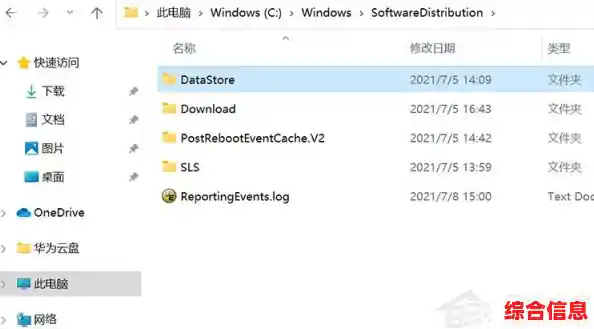
如果重启无效,我们来清理一下Windows更新的“缓存”。

你可以把Windows更新想象成一个管家,它下载更新文件时会有个临时仓库,有时候这个仓库里的文件损坏了,就会导致安装失败,我们需要清空这个仓库,让管家重新下载,操作步骤如下:

  1. 在键盘上同时按下 Win + S 键,输入“cmd”或“命令提示符”。
  2. 在搜索结果中,对着“命令提示符”右键单击,选择“以管理员身份运行”,这一点很重要,否则可能没有权限执行命令。
  3. 在弹出的黑色窗口(命令提示符)中,依次输入以下几条命令,每输入一条就按一下回车键:
    • net stop wuauserv (这条命令是停止更新服务)
    • net stop cryptSvc (停止加密服务)
    • net stop bits (停止后台智能传输服务)
    • net stop msiserver (停止Windows安装器服务)
  4. 我们需要删除缓存文件,继续在命令提示符中输入:
    • ren C:\Windows\SoftwareDistribution SoftwareDistribution.old
    • ren C:\Windows\System32\catroot2 Catroot2.old
    • (这两条命令是把原来的缓存文件夹换个名字,相当于把它们备份起来,系统会自动创建新的空白文件夹。)
  5. 再把刚才停止的服务重新启动,输入:
    • net start wuauserv
    • net start cryptSvc
    • net start bits
    • net start msiserver
  6. 完成后,关闭命令提示符窗口,再次重启电脑,然后去Windows更新那里点击“重试”。

检查一下你的电脑里是否安装了不兼容的软件。

解决Win11系统升级错误0x0的有效方法汇总,操作清晰易懂

某些第三方软件,特别是安全软件(如杀毒软件)、系统优化工具或带有底层驱动的程序,可能会在系统升级过程中造成冲突,为了解决这个问题,我们可以尝试在“干净启动”状态下进行升级,意思是只让最核心的微软服务运行,排除其他软件的干扰。

  1. 再次按下 Win + S,输入“系统配置”,然后打开它。
  2. 在“服务”选项卡里,先勾选左下角的“隐藏所有Microsoft服务”,然后点击“全部禁用”,这样就不会误关系统关键服务。
  3. 切换到“启动”选项卡,点击“打开任务管理器”,在任务管理器的“启动”页面,把所有列出的项目都右键点击选择“禁用”。
  4. 关闭所有窗口,重启电脑,此时电脑就处于干净启动状态了,现在再去尝试升级Windows 11,如果成功了,说明确实有软件冲突,你可以在升级完成后,再回到“系统配置”里慢慢启用那些被禁用的服务和应用,找出是哪个软件惹的祸。

运行Windows更新自带的疑难解答工具。

Windows系统内置了很多自动修复工具,专门用来解决这类问题。
解决Win11系统升级错误0x0的有效方法汇总,操作清晰易懂

  1. 点击开始菜单,打开“设置”。
  2. 进入“系统”选项,然后找到并点击“疑难解答”。
  3. 接着点击“其他疑难解答”。
  4. 在列表中找到“Windows 更新”,点击它旁边的“运行”按钮。
  5. 按照向导的提示进行操作,系统会自动检测并尝试修复更新相关的问题,修复完成后,重启电脑再试一次升级。

使用微软官方的“Windows 11 安装助手”。

如果通过系统设置里的Windows更新总是失败,可以换个“安装器”试试,微软提供了一个名为“Windows 11 安装助手”的工具,它有时能绕过标准更新流程中的一些障碍。

  1. 用浏览器打开微软官方网站的Windows 11下载页面。
  2. 在页面上找到“Windows 11 安装助手”栏目,点击“立即下载”。
  3. 下载完成后,运行这个工具,它会检查你的电脑是否符合升级条件,然后引导你完成整个升级过程,这个过程可能需要一些时间,请确保电脑接通电源并保持网络稳定。

最后的手段:使用官方镜像进行升级。

如果以上所有方法都失败了,这是最彻底但也是最有效的方法,你可以直接下载Windows 11的完整系统镜像文件(ISO文件),然后像安装一个大型软件一样来“覆盖安装”系统,这样通常会保留你的个人文件、应用和设置。

  1. 同样在微软的Windows 11下载页面,找到“下载 Windows 11 磁盘映像 (ISO)”栏目,选择“Windows 11”(注意选择和你当前系统一致的语言和版本,比如简体中文、Windows 11),然后下载ISO文件。
  2. 下载完成后,右键点击这个ISO文件,选择“装载”,这时,电脑会像插入了一个光盘一样,打开一个虚拟驱动器。
  3. 进入这个虚拟驱动器,直接双击运行里面的“setup.exe”文件。
  4. 安装程序会启动,你可以选择“下载并安装更新”以及“保留个人文件和应用”,然后跟着屏幕指示操作即可,这相当于一个原地升级,成功率非常高。

希望这些方法能帮助你顺利解决0x0错误,成功升级到Windows 11,在进行任何系统重大操作前,如果条件允许,最好还是备份一下非常重要的文件,以防万一,祝你成功!

上一篇:智能路由新选择:miwifi]助您打造流畅无延迟的网络环境
下一篇:挑战印度玩家,争夺赛季排名!绝地求生印度服》还不快来下载?
相关文章