急着想给电脑重装个系统,比如从陈旧的Windows 10升级到更新的版本,或者电脑系统彻底崩溃开不了机,急需一个救命稻草,但手边偏偏找不到U盘?别着急,其实你口袋里或者手边的手机,就能立刻变身成为一个超级方便的“临时U盘”,帮你解决这个燃眉之急,整个过程并不复杂,跟着步骤来,你也能轻松搞定。
你需要明确一点:这个方法是利用手机的存储空间来充当安装盘,你的手机需要有足够的剩余空间,一个Windows系统的镜像文件大概要5-6个G,所以确保手机有至少8G以上的空闲空间会比较稳妥,你还需要一根质量好一点的USB数据线,用来连接手机和电脑。
第一步,是在你的手机上动手脚,你的手机需要变得“强大”一点,就是需要获取一个叫“root”的最高权限,对于安卓手机用户来说,这是关键一步,因为只有获得了这个权限,一些特殊的APP才能完全接管你的手机存储空间,让它能被电脑正确识别为启动设备,获取root权限的方法因手机品牌和型号而异,这里没法给出统一教程,你需要根据自己的手机型号去网上搜索具体的root教程,有一点必须提醒:root手机会有一定风险,可能会让手机失去官方保修,操作不当甚至可能让手机变砖,如果你对这方面不太熟悉,一定要谨慎,或者找有经验的朋友帮忙。
苹果手机用户呢?很遗憾,由于iOS系统的封闭性,这个方法基本上行不通,下面的内容主要针对安卓手机用户。
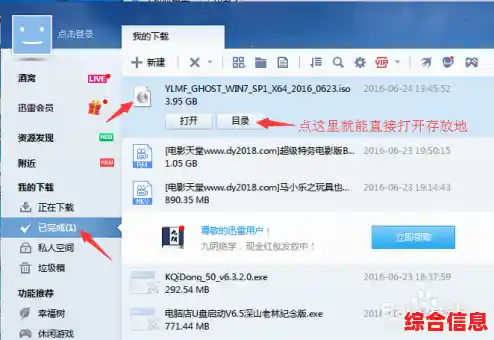
当你成功root了手机之后,第二步就是请出一个“神器”级别的APP,你可以在手机的应用商店里搜索并下载一个叫“DriveDroid”的软件(或者其他类似功能的软件),这个APP就是实现手机变U盘魔法的核心,安装好之后,打开它,它会请求root权限,你一定要选择“允许”,你需要提前下载好你想要安装的操作系统镜像文件,比如Windows 11的ISO文件,你可以用电脑在其他能上网的地方下载好,然后通过数据线复制到你的手机里,或者直接用手机浏览器下载,记住文件存放的位置。
在DriveDroid这个APP里,你需要进行一些设置,它的操作界面可能看起来有点技术性,但核心步骤是:点击添加镜像,找到你存放在手机里的那个Windows系统ISO文件,然后选择它,APP会问你要以哪种模式挂载这个镜像,通常选择“USB启动盘”或者类似的选项,这个步骤就相当于把那个ISO文件“塞进”一个虚拟的光驱或者U盘里,等着被电脑读取。
好了,手机这边的准备工作就算完成了,现在轮到电脑上场,第三步是关键的操作环节:让你的电脑从这个“手机U盘”启动,用USB数据线连接你的手机和需要安装系统的电脑,重启电脑,在电脑刚刚启动,屏幕出现品牌Logo的那一刻,你需要疯狂地按一个特定的键,进入电脑的BIOS或UEFI设置界面,这个键通常是F2、F12、Delete、Esc等,具体是哪个键,取决于你的电脑主板品牌,开机时屏幕上通常会有短暂提示。
进入BIOS/UEFI设置界面后,你需要用键盘(这时候鼠标可能用不了)找到“启动选项”或者“Boot”这一栏,我们的目标是改变电脑启动设备的顺序,默认情况下,电脑是从硬盘启动的,你要把“USB设备”或者“可移动设备”移动到启动顺序的第一位,这样,电脑再启动时,就会优先读取你的手机,这个设置界面每个主板都不一样,你需要耐心找一下,找到之后,按照屏幕提示(一般是F5/F6调整顺序,F10保存并退出)保存设置,电脑会自动重启。
如果一切顺利,电脑重启后,就不会再进入原来的系统,而是开始读取你手机里的那个系统镜像文件,你会看到Windows安装程序的蓝色界面出现,就像用一个真正的U盘启动一样,就是常规的系统安装步骤了:选择语言、分区(如果是新装系统,可能需要格式化原来的系统盘)、然后等待文件复制和安装,这些步骤就和用普通U盘安装完全一样了。
在整个安装过程中,有几点要特别注意:务必保持手机和电脑的连接稳定,千万不要断开数据线,否则安装会立刻中断,可能导致电脑无法启动,确保手机电量充足,如果可能,最好插着充电器进行,以防安装时间过长导致手机没电,安装完成后,电脑会再次重启,这时,为了避免电脑再次从手机启动,你需要在重启时再次进入BIOS/UEFI设置,把启动顺序改回从硬盘启动第一项,或者,更简单的方法是,直接拔掉手机数据线。
当电脑成功从新安装的硬盘系统启动后,你就可以拔掉手机,在DriveDroid应用里卸载之前挂载的镜像文件,然后正常使用手机了,这个方法虽然多了一些准备步骤,特别是root手机那一步有门槛,但它确实在你找不到U盘的紧急情况下,提供了一个非常酷炫且实用的解决方案,它让你意识到,智能手机的功能远不止打电话上网,在关键时刻,它还能成为你的电脑救星。