
想要在设计软件里玩得转,像高手一样行云流水,那你一定得把图层快捷键刻在脑子里,图层就像是管理你设计稿里所有元素的大管家,无论是文字、图片、形状还是线条,每个东西都单独放在一个图层上,用鼠标去点来点去虽然也能操作,但效率太低了,下面这份指南,就是帮你扔掉鼠标依赖,让你的设计速度飞起来的秘籍,我们主要以最常用的设计软件为例,但很多思路在其他软件里也是通用的。
第一部分:基础入门——创建、选择和分组
万事开头难,我们先从最常用的开始。
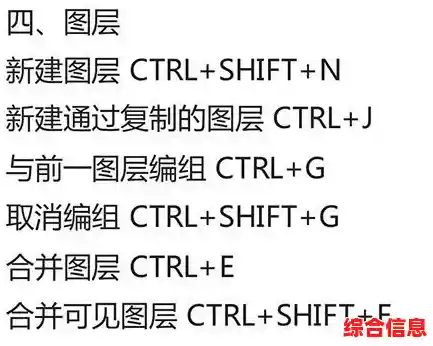
Ctrl+Shift+N(Windows)或 Command+Shift+N(Mac),瞬间就能创建一个全新的空白图层,如果你想复制一个已经存在的图层,直接用 Ctrl+J(Windows)或 Command+J(Mac)会更快,这个快捷键会原地复制一个一模一样的图层出来。Ctrl(Windows)或 Command(Mac)键,直接用鼠标点击画布上的元素,就能立刻选中它所在的图层,如果你想一次选中多个图层,可以按住 Shift 键逐个点击图层列表,或者直接用鼠标在画布上拖拽出一个选框,框住你想选的所有元素。Ctrl+G(Windows)或 Command+G(Mac),它们就进到一个文件夹里了,想取消编组?就用 Ctrl+Shift+G(Windows)或 Command+Shift+G(Mac)。第二部分:效率提升——排列、对齐和变换
基础打好了,现在来点更高级的,让你能精准控制图层的位置和样子。
Ctrl+](Windows)或 Command+](Mac),想把它移到最顶层?按 Ctrl+Shift+],相反,往下移是 Ctrl+[,移到最底层是 Ctrl+Shift+[,这四个快捷键一定要熟练,调整层次感全靠它们。Ctrl+T(Windows)或 Command+T(Mac),图层周围会出现一个变换框,这时你可以随意调整大小和角度,如果想等比例缩放,记得按住 Shift 键再拖拽角点,调整满意后,按 Enter(回车)键确认。第三部分:高手进阶——合并、显示和精细调整
当你成为熟手后,这些快捷键会让你如虎添翼。
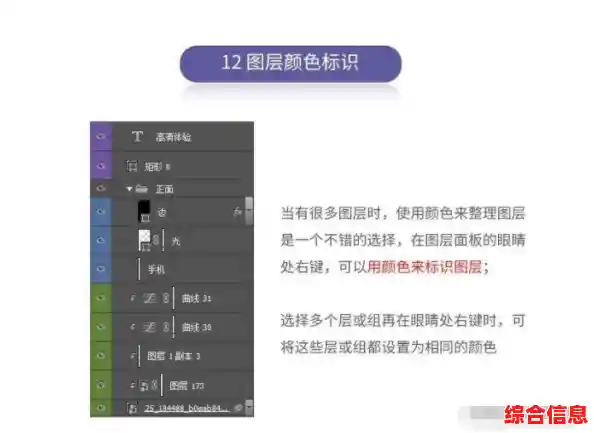
Ctrl+E(Windows)或 Command+E(Mac)即可,但要注意,合并后通常就不能再单独编辑原来的图层了,所以最好在确定不需要修改时才这么做。Alt 键(Windows)或 Option 键(Mac)去点击那个眼睛图标,你会发现,除了你点击的那个图层,其他所有图层都被隐藏了!再按一次,所有图层又都显示出来,这个技巧在检查复杂设计时非常有用。最后的秘籍:实践和自定义
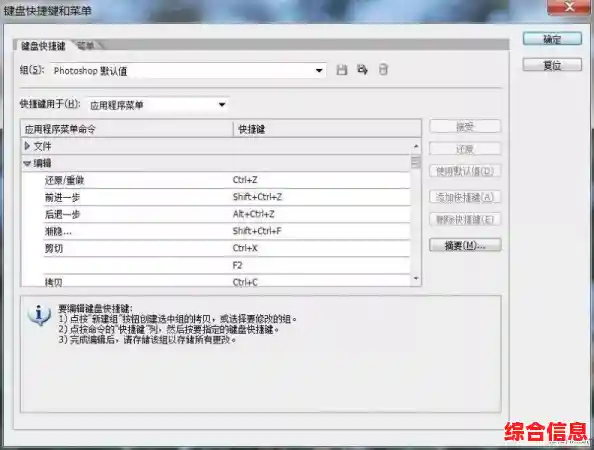
光看不练假把式,最好的学习方法就是强迫自己用,一开始可能会不习惯,总想伸手去摸鼠标,但坚持一两天后,你就会发现自己的速度有了质的飞跃,很多软件允许你自定义快捷键,如果你发现某个常用操作没有默认快捷键,或者默认的用着不顺手,完全可以把它设置成你自己最容易记住的键位。
快捷键不是用来炫耀的,它是实实在在提升你工作效率、让你能更专注于创意本身的神兵利器,从现在开始,试着用快捷键完成下一个设计项目吧,你会回来感谢这份指南的。