
当你兴致勃勃地打开一个重要的软件,或者正准备在游戏中大展身手时,屏幕上突然弹出一个警告框:“您的电脑内存不足”,这不仅打断了你的工作或娱乐,更让人感到烦躁和无助,内存不足会导致电脑变得异常卡顿,程序响应缓慢,甚至突然崩溃,丢失未保存的进度。
别担心,内存不足是一个常见问题,而且通常可以通过一些有效的方法来管理和解决,下面我们就来详细聊聊,如何通过“节流”和“开源”两种方式,让你的电脑重新流畅起来。
第一部分:立即缓解——释放被占用的内存
当问题突然出现时,你的首要任务是给内存“减负”。
关闭不必要的程序和标签页:这是最直接有效的方法,仔细检查电脑屏幕右下角的任务栏(系统托盘),看看有哪些程序在后台运行,那些你暂时用不上的,比如迅雷、音乐播放器、多余的聊天软件等,右键点击它们并选择“退出”,对于浏览器,每个打开的标签页都会消耗内存,养成随手关闭不再浏览的网页的习惯。
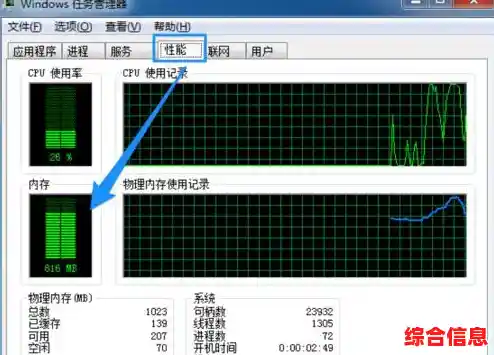
使用任务管理器揪出“内存大户”:同时按下 Ctrl + Shift + Esc 键,打开“任务管理器”,点击“内存”这一列,让程序按内存使用量从高到低排序,你会一目了然地看到是哪些程序在“偷吃”你的内存,对于那些显示占用内存异常高,且你当前并不需要的进程,可以选中它,然后点击右下角的“结束任务”,请小心操作,不要结束名为 “Windows 相关进程”的任务,否则可能导致系统不稳定。
重启电脑:这听起来像是老生常谈,但却是清理内存最彻底的方法,重启可以关闭所有正在运行的程序和进程,释放被占用的每一寸内存,让电脑从一个干净的状态重新开始,如果你感觉电脑用久了变慢了,定期重启是个好习惯。
第二部分:长期管理——优化内存使用习惯
除了临时补救,更重要的是养成好的使用习惯,从源头上减少内存压力。
调整开机启动项:很多软件在安装后会默认设置成“开机自启动”,这意味着你一开机,它们就在后台默默占着内存,在任务管理器中,切换到“启动”标签页,你会看到所有开机自动启动的程序,将那些不常用的程序(如云盘同步、软件更新助手等)右键禁用掉,可以显著加快开机速度并节省开机后的可用内存。
检查病毒和恶意软件:有些恶意软件会隐藏在后台,疯狂消耗你的系统资源(包括内存),定期使用Windows自带的Windows Defender或你安装的杀毒软件进行全盘扫描,确保系统安全。
视觉效果的取舍:Windows系统有很多华丽的动画和特效,比如窗口最大最小化的动画、阴影效果等,这些效果虽然好看,但也会消耗一定的系统资源,如果你的电脑内存本身就不大,可以适当牺牲一些视觉效果来换取流畅度,右键点击“此电脑”选择“属性”,然后点击“高级系统设置”,在“性能”区域点击“设置”,选择“调整为最佳性能”或手动关闭一些不必要的特效。
第三部分:终极解决方案——增加物理内存(加内存条)
如果以上方法都尝试过后,你仍然经常遇到内存不足的提示,尤其是对于那些需要运行大型软件(如视频剪辑、三维设计)或玩大型游戏的用户来说,那么最根本、最有效的解决办法就是为你的电脑增加一根内存条。
确认你的电脑是否支持升级:不是所有电脑都能方便地升级内存,尤其是一些超薄笔记本可能将内存焊死在主板上,你可以通过任务管理器的“性能”标签页查看内存插槽数量和使用情况,或者使用像CPU-Z这样的硬件检测工具来获取更详细的信息。
购买合适的内存条:这是最关键的一步,你需要弄清楚你的电脑支持哪种类型(如DDR3、DDR4、DDR5)、最大支持多大容量(如16GB、32GB)以及频率是多少,最稳妥的方法是查看电脑的官方规格说明,或者拆开后盖查看原有内存条上的标签,强烈建议购买与原有品牌、型号、频率相同的内存条,以避免兼容性问题,如果你不太懂,可以带着电脑型号去电脑城请专业人士帮忙。
安装内存条:对于台式机来说,安装非常简单,断开电源后打开机箱侧板,将内存条对准插槽按下即可,对于笔记本,则需要更小心一些,通常需要拧开底部的特定盖板,如果你对自己的动手能力没信心,花一点钱请人安装是更安全的选择。
增加内存条就像是给电脑的工作台进行了扩建,它能同时处理的任务更多,自然就不会再出现卡顿和内存不足的情况了,这是一种一劳永逸的投资,能极大地提升电脑的整体使用体验。
解决内存不足问题需要从软件优化和硬件升级两方面入手,先从简单的释放内存和优化习惯开始,如果依然无法满足需求,那么升级内存就是最好的选择,希望这份指南能帮助你彻底告别内存不足的烦恼。