

你是不是也遇到过这种情况?正急着打一份文件,或者跟朋友聊得火热,突然发现屏幕右下角那个熟悉的输入法图标不见了!无论你怎么敲键盘,打出来的都是英文字母,切换语言的快捷键也像失灵了一样,别慌,这绝对不是世界末日,也不是你电脑独有的“怪病”,而是一个相当常见的小故障。
咱们先试试最简单、最可能解决问题的几招,这些方法基本上不费什么功夫。
第一招,也是最常用的“万能钥匙”:重启电脑,别小看重启,它能解决系统中大部分暂时性的小脾气和小冲突,关掉所有程序,正常重启一次电脑,很多时候当你再次进入桌面时,输入法就已经乖乖地回来了。
如果重启大法这次不灵,那我们就进行第二步:手动把输入法“叫醒”,请你把目光移到屏幕最下方的任务栏(就是通常显示时间、Wi-Fi图标的那一条),在任务栏的空白处,点击鼠标右键,会弹出一个菜单,在这个菜单里,找到“工具栏”或者“任务栏设置”类似的选项,点进去之后,你会看到一个列表,里面应该有一项叫“触摸键盘”或“输入指示”,看看它前面有没有被打上勾?如果没有,就点击勾选它,勾选之后,你通常就能在任务栏的角落看到一个键盘模样的小图标,点击它就可以选择并切换回你的中文输入法了。
问题可能出在负责输入法管理的那个程序没有正常启动,这时候我们需要手动“激活”它,同时按下键盘上的 Ctrl + Shift + Esc 键,这会打开“任务管理器”,在任务管理器的列表里,找到一个名叫“Windows 资源管理器”的进程,选中它,然后点击右下角的“重新启动”按钮,放心,这个操作不会关闭你打开的文件或程序(不过为了保险起见,最好先保存一下工作),它只是让桌面和任务栏刷新一次,这个过程就像给负责“门面”的系统部分重新开了次机,输入法栏常常就能随之恢复。
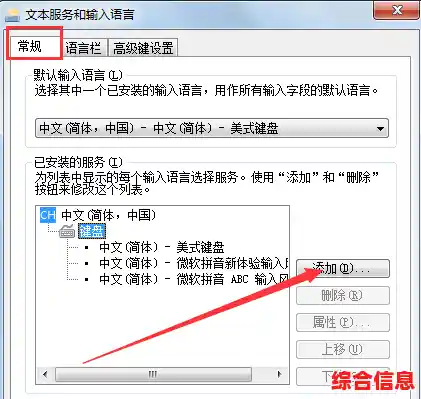
上面这些方法都是针对输入法界面本身的操作,如果还没解决,那可能是输入法的设置文件出了点小差错,我们得去系统的语言设置里看看。
请点击屏幕左下角的“开始”菜单,选择“设置”(那个齿轮形状的图标),然后进入“时间和语言”选项,在左侧菜单中选择“语言和区域”,在你当前使用的语言(中文(简体,中国)”)下面,会有一个“选项”按钮,点击它,进入后,你就能看到已安装的输入法列表了,检查一下你常用的输入法(如微软拼音、搜狗拼音等)是否还在,如果不见了,你就需要点击“添加键盘”把它重新加回来,如果输入法还在,只是不显示,你也可以尝试先把它删除,然后再重新添加一次,这能起到重置的作用。
做完添加或删除操作后,最好再回到任务栏,看看输入法图标是否出现,如果出现了,但默认不是你想要的那个,你可以尝试使用键盘快捷键 Win + 空格键 来循环切换不同的输入法,直到切回你的中文输入法。
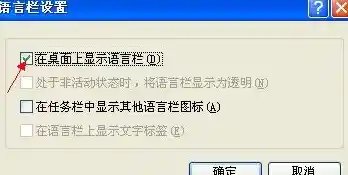
假如,我是说假如,以上所有方法你都试过了,输入法依然杳无音信,那我们可能需要考虑更深层次的原因,某个系统更新可能带来了兼容性问题,或者电脑上的安全软件(杀毒软件)在不知情的情况下阻止了输入法进程。
对于系统更新,你可以去Windows更新历史记录里,看看最近有没有安装新的更新,卸载最近的质量更新可能会解决问题,但这不是首选,因为更新通常是为了修复更重要的安全漏洞。
至于安全软件,可以尝试暂时退出(禁用)你安装的杀毒软件或安全卫士,然后观察输入法是否恢复,如果恢复了,说明问题可能出在它的某个防护规则上,你可以在该软件的设置里调整相关选项,或者将你的输入法程序添加到信任列表。
还有一个“终极大招”,虽然稍微复杂一点,但能比较彻底地修复系统文件,那就是在“开始”菜单的搜索框里输入“cmd”或“命令提示符”,在搜索结果上右键选择“以管理员身份运行”,在弹出的黑色窗口里,一字不差地输入 sfc /scannow 然后按回车,这个命令会扫描并尝试修复受损的Windows系统文件,整个过程可能需要一些时间,耐心等待它完成即可。
输入法消失的问题绝大多数情况下都是小毛病,通过前几种简单的方法就能搞定,从最简单的重启和任务栏设置开始,一步步来,你一定能很快找回你“失联”的输入法,重新畅快地打字。