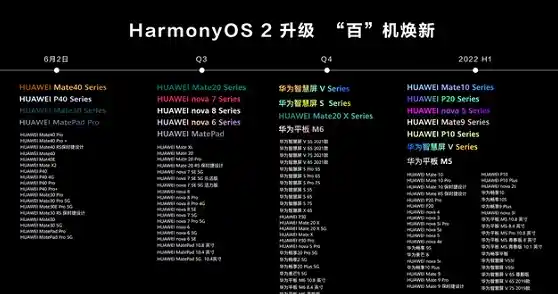
想要给自己的华为或荣耀手机升级鸿蒙系统,但又担心步骤复杂或者遇到问题不知道怎么解决?别担心,这篇指南就是为你准备的,我们会用最直白的话,把从检查手机是否支持,到下载安装,再到可能遇到的问题和解决办法,一次性全部讲清楚。
第一部分:你的手机能升级鸿蒙吗?
在开始下载之前,最重要的一步是确认你的设备在支持列表里,因为鸿蒙系统不是对所有华为和荣耀手机都开放的。
- 查看官方支持列表:最靠谱的方法是去华为的官方消费者网站,找到“HarmonyOS”升级专区,里面会有一个非常详细的机型列表,明确列出了哪些型号的手机可以升级,以及是从哪个版本开始支持的,比如像华为的P系列、Mate系列、Nova系列的大部分较新型号,以及部分荣耀的V系列、数字系列(注意:荣耀独立前发布的机型才支持)都是可以的。
- 在手机上直接检查:更简单的方法是直接打开你手机上的“我的华为”APP(如果是荣耀手机,可能是“服务”或“我的荣耀”APP),进入APP后,通常首页就会有“升级尝鲜”或“HarmonyOS升级”的入口,点进去,系统会自动检测你的手机是否符合升级条件,这是最直接、最不会出错的方法。
第二部分:如何下载和升级鸿蒙系统?
确认你的手机支持后,就可以开始升级了,主要有以下几种途径,推荐使用第一种。
-
通过官方APP推送升级(最推荐、最安全)
- 步骤:打开“我的华为”APP -> 点击“升级尝鲜” -> 如果检测到有新版本(通常是鸿蒙OS的正式版),页面上会直接出现“下载并安装”的按钮,点击它,系统会下载升级包,下载完成后,手机会提示你安装,整个过程和平时升级安卓系统几乎一模一样,非常简单。
- 优点:官方推送,稳定可靠,适合绝大多数普通用户,系统会在Wi-Fi环境下自动下载,你只需要选择合适的时间安装即可。
-
通过“会员中心”APP申请公测版(适合喜欢尝鲜的用户)
- 更新的鸿蒙版本会先进行公测,如果你想提前体验,可以这么做:
- 步骤:在“我的华为”APP里找到“会员中心”入口并进入(或者直接下载“会员中心”APP) -> 在会员中心里找到“体验官”或“升级尝鲜”相关板块 -> 找到正在招募的鸿蒙公测活动 -> 点击报名,报名通过后,系统就会给你推送公测版的鸿蒙系统了。
- 注意:公测版可能不如正式版稳定,可能存在一些小问题,适合有一定动手能力的用户。
-
通过电脑连接升级(备用方法)
- 如果手机上的OTA(无线)升级总是失败,或者手机存储空间严重不足,可以尝试用电脑。
- 步骤:在电脑上安装“华为手机助手”软件 -> 用原装USB数据线连接手机和电脑 -> 在手机端选择“传输文件”模式,并在弹出的提示中点击“允许”USB调试 -> 在电脑端的手机助手界面上,通常会有系统更新选项,按照提示操作即可。
- 优点:连接稳定,不受手机存储空间影响。
第三部分:升级过程中和升级后的常见问题处理
升级过程一般很顺利,但万一遇到问题,别慌,看看下面有没有解决办法。
-
问题:检测不到更新怎么办?
- 原因:可能你所在的批次推送有延迟,或者你的手机当前系统版本太低,需要先升级到一个基础的安卓版本,才能收到鸿蒙推送。
- 解决:
- 耐心等待:官方推送是分批次进行的,今天没收到可能过几天就有了。
- 检查基础版本:去社区或官网看看,升级鸿蒙是否需要先升级到某个特定的EMUI(华为旧系统)版本,如果是,请先检查并完成这个基础版本的升级。
- 重启手机:有时候简单重启一下,再检查更新就成功了。
- 清除服务框架缓存:进入手机“设置”->“应用”->“应用管理”-> 右上角三个点显示系统进程 -> 找到“软件更新” -> 点击“存储” -> 选择“删除数据”和“清空缓存”,然后再重启手机检查更新。(此方法有效但需谨慎,一般作为最后尝试)
-
问题:下载升级包失败或安装失败怎么办?
- 原因:网络不稳定或手机存储空间不足是最常见的原因。
- 解决:
- 切换网络:确保连接的是一个稳定、高速的Wi-Fi网络。
- 清理空间:升级包通常很大,需要几个GB的剩余空间,检查手机存储,删掉不用的APP、视频或清理缓存,腾出足够空间。
- 尝试电脑升级:如果反复失败,就用上面提到的“华为手机助手”通过电脑升级。
-
问题:升级后感觉耗电变快了?
- 原因:这是非常普遍的现象,不用过分担心,系统升级后,手机后台会进行一系列优化操作(比如编译应用以适应新系统),这个过程需要消耗较多电量。
- 解决:
- 正常使用:连续充电静置2-3小时,或者正常使用手机(最好连接Wi-Fi)一到三天,让系统完成优化。
- 观察:优化完成后,续航通常会恢复正常,甚至可能比之前更好,如果三五天后耗电依然非常严重,可以去服务中心检测一下电池健康度。
-
问题:升级后有些应用闪退或卡顿?
- 原因:应用还没来得及完全兼容新的鸿蒙系统。
- 解决:
- 更新应用:去“应用市场”把出现问题的APP更新到最新版本。
- 清除应用数据:进入“设置”->“应用管理”,找到问题应用,清除其缓存和数据(注意:清除数据会删除登录信息等,需要重新登录)。
- 重启手机:万能的重启大法也能解决很多临时性的小毛病。
最后的小提示:
升级前,强烈建议你备份一次重要数据,比如照片、联系人、聊天记录等,虽然升级过程很安全,但以防万一,有个备份总是最安心的,你可以用华为手机自带的“备份”APP,把数据备份到电脑或者云空间里。
希望这份指南能帮你顺利地用上鸿蒙系统!整个过程其实并不复杂,就像给手机进行一次大型的“软件换新”,大多数步骤都是自动完成的,祝你升级顺利,享受鸿蒙带来的新体验!