

你是不是已经对电脑屏幕上那个千篇一律的白色小箭头感到有些厌倦了?每天对着它点来点去,虽然顺手,但总觉得缺了点属于自己的味道,你知道吗?在Windows 11这个充满现代感的设计里,你的鼠标指针完全可以变得与众不同,成为彰显你个性的一个小小窗口,这不仅仅是换个图案那么简单,它能让你的整个操作体验都变得新鲜和有趣起来!
想象一下,当你打开电脑,一个精致可爱的卡通形象,或者一个充满科技感的荧光指针在屏幕上滑动,那种感觉是不是立刻就让枯燥的工作或学习多了一分乐趣?自定义鼠标指针,其实就是为你与电脑交互的这个最频繁的“小帮手”换上一套独一无二的皮肤,让你的桌面真正“活”起来。
具体该怎么操作呢?其实Windows 11本身就为我们提供了非常简单的入门方法,你完全不需要下载任何第三方软件,用系统自带的设置就能实现初步的个性化。
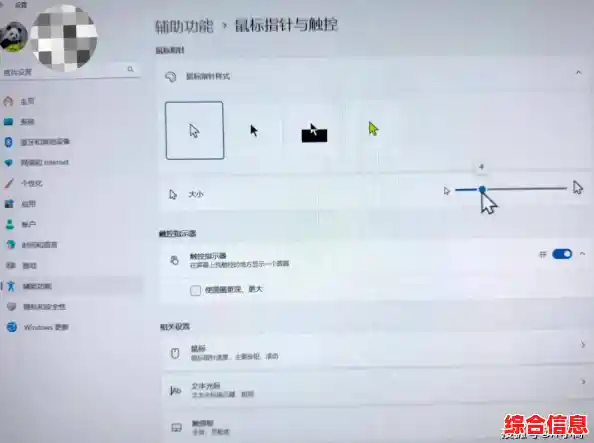
让我们找到设置的入口,点击屏幕左下角的“开始”菜单,然后选择那个像齿轮一样的“设置”图标,进入设置窗口后,在左侧的菜单栏里,找到并点击“辅助功能”,在右侧的详细设置列表中,向下滚动,你会看到一个叫做“鼠标指针和触控”的选项,点击它,奇妙的大门就打开了!
系统提供了几种最基础的改变方案,你可以直接改变指针的颜色,这是最直观的变化,Windows 11非常贴心地提供了几种预设:除了经典的白色,你还可以选择黑色,这样在浅色背景下会更清晰;或者选择反差色,指针会根据背景自动变换黑白,非常智能;甚至还有自定义颜色,让你用取色器挑选任何你心仪的色彩,比如梦幻的淡紫色、活力的亮黄色。
除了颜色,你还能改变指针的大小,通过拖动滑块,你可以让那个小箭头变得更大,这对于视力不好的用户来说非常友好,也能让你在高分屏上更容易找到它的位置,如果你喜欢小巧精致的感觉,也可以保持原样。
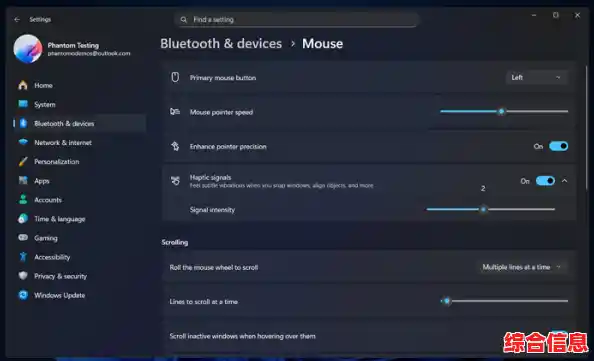
如果你觉得只是换换颜色和大小还不够过瘾,想要更彻底地改变指针的“造型”,那我们就需要进入更高级的设置了,请回到设置主页,这次我们选择“蓝牙和其他设备”,然后在右侧找到并点击“鼠标”,你会看到一个“调整鼠标和光标大小”的选项,点击它下方相关的附加鼠标设置(通常是一个蓝色的小字链接),就会弹出一个经典的“鼠标属性”窗口。
在这个窗口里,切换到“指针”选项卡,真正的魔法就在这里!你可以看到一整套指针方案,包括正常选择、帮助选择、后台运行、忙碌、精度选择等等,你可以为每一种状态选择不同的图标,你可以从网上下载一套“小狗主题”的指针包,让正常状态下是一只蹲着的小狗,忙碌状态变成一只睡觉的小狗,文本选择时变成一个狗骨头,这该多有意思啊!
说到从网上下载,这就引出了更广阔的世界,互联网上有着数不清的免费鼠标指针资源站,里面有成千上万由全球设计师和爱好者制作的指针主题包,有模仿经典游戏《星际争霸》中神族光标的,有《哈利波特》魔法杖形状的,有优雅的羽毛笔,还有炫酷的动态荧光线条,下载后,你通常会得到一个压缩包,解压后里面是很多个后缀为 .cur(静态指针)和 .ani(动态指针)的文件,回到刚才那个“鼠标属性”的“指针”选项卡,点击“浏览”按钮,然后找到你下载并解压好的文件,逐个为你喜欢的指针状态指定新的图标文件即可,别忘了点击“另存为”,给你的新主题起个酷炫的名字保存下来,这样以后就可以随时一键切换了。
在享受个性化的同时,也要注意一些小事,一定要从可信赖的网站下载指针资源,以防病毒,过于花哨或复杂的指针,尤其是动态效果很强的,可能会稍微增加一点系统资源的占用,如果你的电脑配置比较老旧,可能会感觉有一丝丝卡顿,所以选择简洁清晰的指针往往是更稳妥的选择,最重要的是,确保指针的可用性,别选那种形状奇怪、让你找不到“尖尖”(点击点)的指针,否则点击图标时可能会点不准,那就得不偿失了。
给Windows 11自定义鼠标指针是一个几乎零成本却能极大提升使用幸福感的妙招,它让你的电脑不再是一台冷冰冰的机器,而是烙上了你个人印记的伙伴,无论是为了工作时分心解压,还是为了游戏时沉浸感更强,亦或是单纯地想让自己的数字空间变得与众不同,动手换一个有趣的鼠标指针,都是一个绝佳的开始,别再犹豫了,现在就动手,探索那个属于你的、独一无二的指针世界吧!