
对于广大Windows 10用户来说,“是否要升级到Windows 11”是一个迟早要面对的问题,微软已经将Windows 10设定为其最后一个主要版本,未来所有的创新和重心都会向Windows 11倾斜,与其被动等待,不如主动了解,下面我们就来彻底聊清楚,升级Windows 11到底能带来什么好处,以及在你动手之前必须知道的那些事儿。
我们来谈谈升级Windows 11最吸引人的益处。
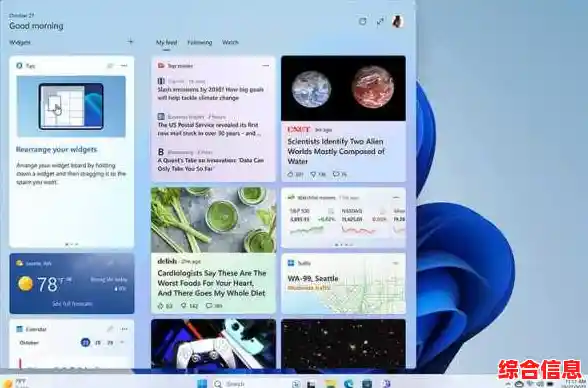
最直观的感受就是视觉上的焕然一新,Windows 11的界面设计得非常现代和简洁,窗口和菜单都采用了圆角设计,看起来比Windows 10的直角边框要柔和、舒服很多,任务栏图标默认居中放置,这可能会让用惯了左下角开始的用户一开始不太习惯,但它确实让整个桌面看起来更像一个整洁的工作台,有一种使用苹果电脑的精致感,整个系统的动画效果也更加流畅,比如最大化、最小化窗口时,那种平滑的过渡让人感觉电脑反应更灵敏了。
对于提高工作效率,Windows 11也下了不少功夫,它引入了一个非常实用的功能叫“贴靠布局”,当你把鼠标悬停在窗口的最大化按钮上时,会弹出几种不同的窗口排列方式,你可以快速地将两个、三个甚至四个窗口并排排列在屏幕上,并且系统会记住你的布局,方便你下次直接调用,这对于需要同时处理多个文档、对比数据或者边写报告边查资料的用户来说,简直是神器,再也不用手动调整窗口大小了。
游戏玩家会特别喜欢Windows 11的优化,它内置了DirectStorage技术,这个技术简单来说,就是能让你的游戏加载速度变得飞快,特别是如果你的电脑配备了最新的NVMe固态硬盘,效果会更明显,因为游戏数据可以直接从硬盘传输到显卡,绕过了中间的处理器,大大减少了等待时间,Windows 11还默认开启了Auto HDR功能,能让很多旧款游戏也呈现出更宽广的色彩范围和更生动的画面效果,让你的游戏体验提升一个档次。
还有一个容易被忽视但越来越重要的好处,就是对安卓应用的直接支持,通过微软官方的应用商店,你现在可以直接在Windows 11的电脑上安装和运行安卓手机上的应用,这意味着你可以在电脑大屏幕上刷抖音、点外卖,或者使用一些在电脑端没有客户端的手机专属应用,大大扩展了电脑的使用场景,让手机和电脑之间的界限变得更模糊。
在您兴冲冲地准备点击“升级”按钮之前,有几项至关重要的注意事项必须仔细核对,这能帮你避免很多麻烦。
首要的,也是最大的一个门槛,就是硬件要求,Windows 11对电脑硬件有比Windows 10严格得多的规定,微软为此推出了一个名为“PC健康检查”的工具,但你最好自己心里有数,最关键的两点是:处理器(CPU) 和 TPM 2.0安全芯片,你的CPU必须是近几年的较新型号,大约在2018年及之后上市的英特尔第八代酷睿或AMD锐龙2000系列以上才被官方支持,而TPM 2.0是一个硬件安全标准,很多五六年前的电脑可能默认没有开启或者根本不支持,你可以在Windows 10的设置里搜索“设备安全性”查看“安全处理器”详情,或者在开机时进入BIOS设置中寻找TPM选项并确保其已开启,如果你的电脑不满足这些条件,官方途径是无法升级的,强行通过非正规手段升级可能会导致系统不稳定、无法接收更新甚至安全风险。
要做好适应新界面的心理准备,正如前面提到的,开始菜单和任务栏居中是最大的变化之一,虽然你可以通过设置把它改回熟悉的左对齐,但很多原有的小功能也有调整,比如任务栏右键菜单不再直接打开任务管理器(现在需要按Ctrl+Shift+Esc快捷键),开始菜单的动态磁贴也被取消了,这些改变需要一点时间来适应,刚开始可能会觉得有点别扭。
请务必重视升级前的数据备份,无论升级过程多么顺利,这都是一条铁律,请将你所有重要的个人文件、照片、工作文档等,备份到移动硬盘、U盘或者云盘里,因为升级过程中虽然理论上不会删除你的个人文件,但谁也无法保证百分百不出意外,有备无患,才能安心升级。
要考虑一下软件和外围设备的兼容性,特别是如果你在使用一些非常专业的行业软件、老旧的打印机、扫描仪或者特殊的硬件设备,最好先去该设备的官网查看一下是否有明确说明支持Windows 11,虽然绝大多数常用软件(如Office、浏览器、聊天工具)都没有问题,但一些冷门或古老的设备驱动可能还没来得及适配新系统,升级后可能会导致无法使用。
升级Windows 11能带来更美观的界面、更高的效率和生产力的提升,以及对未来新技术的更好支持,但这一切的前提是你的电脑硬件达标,并且你愿意花一点时间去适应新的操作逻辑,如果你的电脑是最近两三年购买的新机型,那么升级体验大概率是愉快且值得的,但如果你的电脑已经有些年头,硬件不符合要求,那么留在稳定成熟的Windows 10继续使用,直到你更换新电脑,也是一个非常明智和稳妥的选择。