电脑正在下载一个大文件,或者在进行一项需要很长时间的任务,但你却需要出门或者去睡觉了?让电脑一直开着不仅浪费电,还可能缩短硬件的寿命,这时候,自动关机功能就派上大用场了。
设置电脑自动关机一点都不难,根本不需要下载什么专门的软件,Windows系统自己就带着这个“隐藏”的强大功能,我就像朋友聊天一样,一步步教你怎么玩转这个功能,让你成为管理电脑时间的小能手。
第一招:最简单直接的“一次定时”
这个方法最适合临时起意,比如你想让电脑在1小时后自动关机,好安心去看一部电影。
好了!你会立刻看到屏幕右下角弹出一个提示,告诉你Windows将在多少分钟后关闭,这个时候,你就可以放心地离开电脑了。
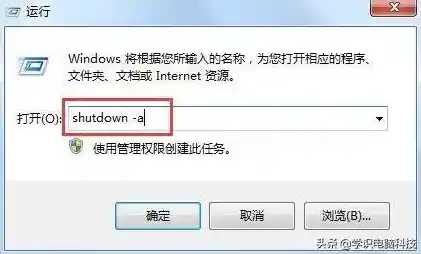
这里解释一下刚才那个命令是什么意思:
如果你想设置半小时后关机,就把3600改成1800;想设置两小时后关机,就改成7200,这个数字你可以根据自己的需要灵活调整。
万一你改变主意了怎么办? 很简单!同样按下 Win + R 键,然后输入:shutdown -a 再按确定,这时会弹出提示“注销被取消”,意思就是刚才的定时关机命令已经被你取消了,电脑不会再自动关机。
第二招:更精确的“任务计划程序”(指定具体时间关机)
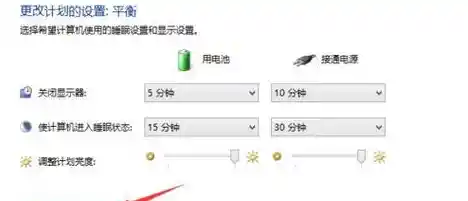
上面的方法很棒,但需要你自己计算秒数,如果你想更精确,比如让电脑在晚上11点整准时关机,那就需要请出Windows的“任务计划程序”了,这个名字听起来有点复杂,但用起来其实很直观。
这样,一个每天定点自动关机的任务就设置好了,到了你设定的时间,电脑就会像闹钟一样准时开始关机流程,特别适合用来养成规律作息的习惯,避免熬夜玩电脑。
第三招:打造你的“一键关机”快捷方式
如果你觉得输入命令还是有点麻烦,那我们再玩个更酷的:在桌面上创建一个“一键定时关机”的按钮。
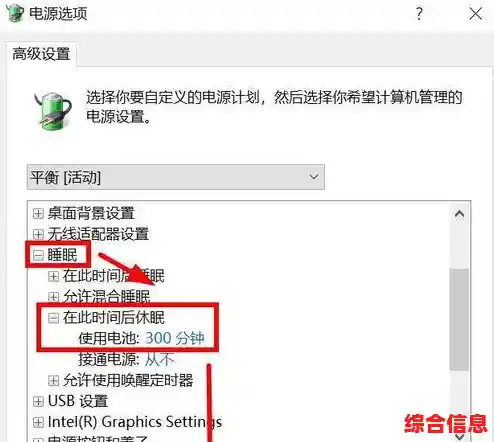
你的桌面上就多了一个图标,以后只要你双击它,电脑就会立刻进入1小时后关机的倒计时,你甚至可以创建多个不同时间的快捷方式,半小时后关机”、“两小时后关机”,用起来非常方便。
同样,你也可以创建一个“取消关机”的快捷方式,对象位置输入 shutdown -a,命名为“取消关机”,这样万一后悔了,双击一下就能取消。
最后的小贴士:
自动关机是一个非常实用的功能,但关机前一定要记得保存好所有重要的工作,比如没写完的文档、没保存的设计图等,以免数据丢失,特别是用了强制参数 -f,它不会给你保存的机会。
好了,以上就是电脑自动关机的几个实用秘诀,从临时的一次性定时,到精确的每日计划,再到方便的桌面快捷方式,总有一种方法适合你,希望这些小技巧能帮你更好地管理你的电脑和时间,让你从电脑前解放出来,去享受更重要的生活,快去试试看吧,你会发现它真的超级简单!