电脑用久了,最怕的就是突然出问题,可能是莫名其妙的蓝屏,怎么也进不去系统;可能是中了顽固的病毒,所有文件都被锁住;也可能是自己一个不小心,删错了关键文件或者安装了什么不兼容的软件,导致电脑变得又卡又慢,遇到这些情况,重装系统往往是最后的解决办法,但一想到要重新找安装盘,重新安装各种软件,重新设置个人偏好,光是想想就让人觉得头大,费时又费力。
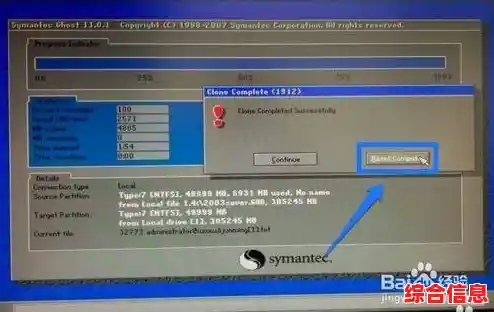
有没有一种方法,能让电脑在遇到严重问题的时候,像“坐时光机”一样,一下子回到之前完好无损的状态呢?答案是肯定的,这就是“一键Ghost硬盘版”这类工具能帮我们做的大事,它不是什么高深莫测的黑科技,原理其实很简单,就是给咱们电脑的整个系统盘(通常是C盘)拍一张完整的“快照”,或者说是做一个“全身克隆”,然后把这份完整的“克隆体”打包成一个文件,妥善地保存起来,当某天系统崩溃,电脑无法正常工作时,你只需要启动这个工具,选择之前保存好的那个“克隆文件”,它就能在十几二十分钟内,把系统精准地恢复到当初备份时的健康状态,所有安装好的软件、设置好的桌面、保存在系统盘的个人文件,都会原封不动地回来,就像什么都没发生过一样。
这个“一键Ghost”到底该怎么用呢?其实过程并不复杂,完全可以自己动手,你需要准备好这个工具,在网上搜索“一键Ghost硬盘版”,可以找到很多资源,下载下来通常是一个压缩包,解压之后,你不必急着安装,因为它很多版本都是绿色版的,可以直接运行,但关键的一步是,你要把它放在一个“安全”的地方,什么是安全的地方?就是除了系统C盘之外的任何一个分区,比如D盘、E盘,这是因为,如果你的C盘系统崩溃了,存放在C盘里的备份工具自己也跟着“殉职”了,你还怎么用它来恢复呢?一定要把它放在其他盘符里。

放好之后,你就可以双击运行它了,软件的界面一般都很直观,主要功能按钮通常用大字标出,备份系统”和“恢复系统”,当你觉得你的电脑系统处于一个非常干净、快速、稳定的“黄金状态”时,就是进行备份的最佳时机,你刚刚重装好一个干净的系统,安装完所有必需的办公软件、聊天工具、杀毒软件,并按照自己的习惯调整好所有设置之后,点击“备份系统”,软件会引导你选择要把这个系统的“克隆文件”保存在哪里,同样,这个备份文件也绝对不能放在C盘,一定要指定到D盘、E盘等空间充足的分区,点击确定,电脑可能会重启。
重启后,你不会进入熟悉的Windows界面,而是会进入一个蓝屏或者黑屏的DOS操作环境,不用担心,这都是自动的,备份程序会自动开始工作,你会看到一个进度条,显示着备份的进度,这个过程可能需要十几分钟到半小时不等,取决于你C盘数据的大小和电脑的速度,备份完成后,电脑会自动再次重启,你就回到了Windows界面,这时,你可以去你指定的D盘或E盘看看,会发现一个很大的、后缀名可能是.gho的文件,这就是你系统的“救命稻草”,一定要保护好它。
从此以后,你就可以安心地使用电脑了,无论是尝试安装新软件,还是浏览网页,心里都有了底,万一哪天系统真的崩溃了,无法进入Windows了,别慌,你只需要在开机时,在Windows启动画面前,不停地按键盘上的方向键“↓”(不同电脑可能快捷键不同,有的是F11,启动时屏幕下方通常有提示),就会进入一个启动项选择菜单,在这个菜单里,选择运行“一键Ghost”工具,然后它就会再次进入那个蓝屏或黑屏的界面,这次,你选择“恢复系统”,然后找到之前保存在D盘或E盘的那个.gho备份文件,确认之后,恢复过程就开始了,同样,你会看到一个进度条在走,完成后电脑重启,一个完好如初的系统就又出现在你面前了。
使用“一键Ghost”也有一些小细节需要注意,这个备份文件通常很大,可能会占用十几个G甚至更多的空间,所以请确保你的非系统盘有足够的空闲位置,这个备份只备份了系统盘(C盘),你存放在桌面、“我的文档”里的个人文件,因为它们默认也在C盘,所以会被一并备份和恢复,但如果你有其他重要的照片、视频、工作文档,最好还是养成习惯,把它们存放在D盘等非系统盘,或者用U盘、移动硬盘、网盘再多做一份备份,这样更保险,这个系统备份反映的是你备份那一刻的系统状态,如果你备份后又安装了很多重要软件,或者产生了新的重要文件在C盘,记得过一段时间(比如一个月或一个季度)重新做一次备份,这样恢复后的系统才不会丢失太多新的内容。
“一键Ghost硬盘版”就像给电脑系统买了一份超值的保险,它操作简单,效果显著,能让你在电脑突发故障时从容不迫,快速让电脑“满血复活”,大大节省了时间和精力,真正做到了让电脑故障无忧应对,花一点点时间学会使用它,绝对是值得的。