朋友,碰到电脑一按开机键,风扇转几秒就自动断电,然后又自己重启,或者干脆黑屏没反应,是不是心里咯噔一下,觉得它“英年早逝”了?别急着抱去维修店或者马上上网下单买新电脑,很多时候这只是你的电脑在闹点小脾气,我们自己动手,八成都能解决,来,跟着小鱼的思路,咱们一步步来,就像给它做个体检。
第一步:先给电脑“放放电”,解决小脾气
很多时候,这种开机断电是主板上的“静电”在捣鬼,把它放掉,问题可能就迎刃而解了,这个方法最简单、最安全,一定要先试。
- 拔掉所有线缆:把电脑的电源线彻底拔掉,如果是笔记本电脑,还要把电池也取下来(如果电池是可拆卸的话)。
- 长按电源键:在断电的情况下,持续按住电脑的开机按钮15-30秒,这个动作会把主板里残留的电量(静电)彻底释放掉。
- 等待一会儿:让电脑静静地待上几分钟。
- 重新连接:把电源线插回去(笔记本也装上电池),然后正常开机试试。
很多朋友到这一步就惊喜地发现,电脑正常启动了!如果不行,咱们再往深处看看。
第二步:检查电脑的“呼吸系统”——散热
电脑跟人一样,怕热,如果CPU太热,主板会启动保护机制,立马断电防止烧坏硬件,所以第二步,我们看看是不是散热出了问题。
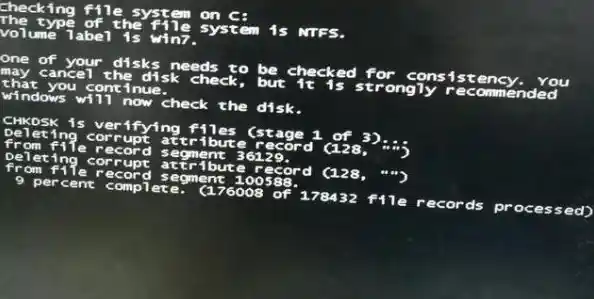
- 听声音,看出风:开机那几秒钟,仔细听一下CPU风扇和电源风扇有没有正常转起来?声音是不是特别大或者特别卡?用手感受一下机箱后面的出风口,有没有热风出来?如果风扇不转或者转得很吃力,那八成就是它了。
- 清灰大扫除:如果电脑用了好几年都没清理过,里面可能积了厚厚一层灰,像给硬件盖了床棉被,能不热吗?断电后,打开机箱侧板,用软毛刷、吹气球(皮老虎)或者吹风机的冷风档,仔细地把风扇叶片、散热片上的灰尘清理干净,动作要轻,别碰坏其他小零件。
清理完灰尘再开机,说不定电脑就“凉快”了,也能正常工作了。
第三步:检查电脑的“心脏和血管”——电源与接线
供电不稳,电脑也会“休克”。
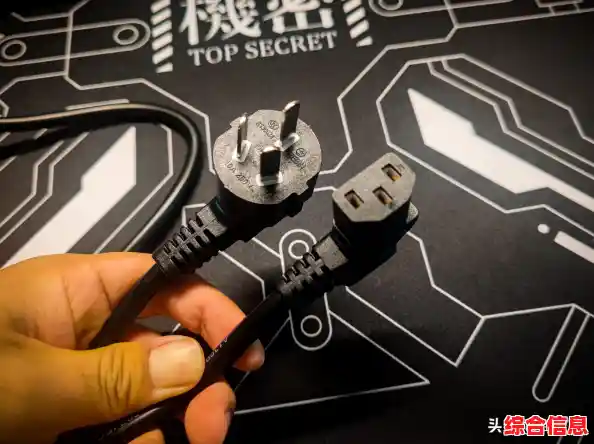
- 检查所有线缆:打开机箱侧板,检查一下主板供电线(最宽的那个插头)、CPU供电线(一般是4口或8口)有没有插紧?顺便把内存条、显卡也拔下来,用橡皮擦轻轻擦拭金色的接触部分(金手指),再重新插回去,确保接触良好,很多时候,仅仅是线松了或者内存接触不良就会导致这个问题。
- 怀疑电源:如果以上都试了没用,电源本身老化的可能性就很大了,电源是给整个电脑供电的,它不行了,电脑自然启动不了,可惜我们一般家里没有备用的电源可以替换测试,这时候可以回想一下,电脑是不是在电压不稳的时候(比如家里开空调、冰箱启动时)容易出问题?如果是,那电源的嫌疑就更大了。
第四步:最小化系统启动,揪出“问题分子”
这一步稍微进阶一点,但非常有效,能帮我们判断是不是某个硬件坏了,原理就是只连接能让电脑最基础启动的部件,排除其他干扰。
- 断电操作:同样,先拔掉所有电源。
- 拆卸硬件:把主板上的所有非必要硬件都拆下来,包括:硬盘、独立显卡(用主板自带的显示接口)、机箱前面板的USB线、音频线等,只留下:主板、CPU(带着风扇)、一根内存条、电源。
- 尝试开机:用螺丝刀短接主板上的电源开关跳线(通常标着PWR_SW)来开机,如果这时电脑不再自动断电,能一直运行(虽然屏幕没显示,但风扇一直转),那就说明核心部件(主板、CPU、内存、电源)是好的,问题可能出在你刚拆下来的那个硬件上,比如坏的硬盘、显卡。
- 逐一添加:我们再把拆下来的硬件,一个一个地装回去,每装一个就开一次机,当装到某个硬件后,电脑又出现自动断电了,那这个硬件就是“罪魁祸首”。
什么时候该找专业人士?
如果我们尝试了所有方法,包括“最小化系统”启动都失败(只接主板、CPU、内存、电源还是断电),那很可能就是主板、CPU或者内存这些核心硬件本身出了物理损坏,这时候,就需要送去专业的维修店进行检测了。
别慌,电脑开机断电是个常见病,大部分情况都不是“绝症”,从最简单的释放静电开始,一步步排查,你很可能就是拯救自己电脑的那个“神医”!操作前一定确保完全断电,胆大心细,祝你成功!