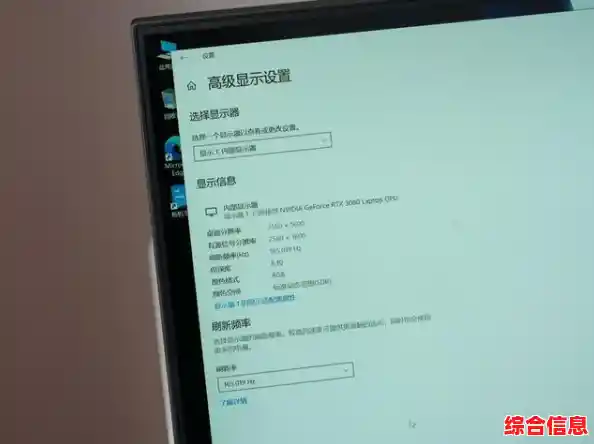
你需要明白,升级系统是一件需要谨慎对待的事情,虽然过程大多顺利,但提前做好准备能避免很多不必要的麻烦,整个过程大致可以分为“升级前准备”、“执行升级”和“升级后优化”三个阶段。
第一阶段:升级前的准备工作(这是最关键的一步,绝对不能跳过)
-
最重要的事:备份你的全部重要数据!
这是铁律,无论你对电脑多熟悉都要做,升级过程中有极小的概率会出现意外(比如断电、系统冲突导致失败),可能导致数据丢失,请将你的重要文件、照片、工作文档、浏览器书签等,全部拷贝到一个移动硬盘或者大容量的U盘里,不要嫌麻烦,这步做了你才能安心升级。
-
检查电脑是否符合升级条件:
联想R9000P的硬件是绝对支持Win11的,但为了保险起见,我们还是手动检查一下。
- 打开“设置” -> “更新和安全” -> “Windows更新”。
- 你可能会直接看到“免费升级到Windows 11”的提示,如果没有,点击旁边的“检查更新”,系统可能会自动为你推送。
- 你也可以使用微软官方提供的“PC健康检查”工具来检测,去微软官网搜索这个工具,下载运行后就能看到你的电脑是否满足条件。
-
确保当前的Windows 10系统是激活状态:
你的R9000P预装的是正版系统,通常联网后会自动激活,你可以在“设置” -> “系统” -> “里面查看激活状态,必须是已激活的状态,升级到Win11后才会是正版。
-
更新你的R9000P到最新状态:
这一步是为了让升级过程更顺畅,避免因为驱动冲突导致问题。
- 更新Windows 10: 在“Windows更新”里,点击“检查更新”,把所有重要的质量更新和可选更新都安装上。
- 更新联想驱动和BIOS: 这是针对游戏本非常重要的一步,打开“联想电脑管家”软件,在“驱动检测”或“原厂驱动”模块中,检查所有驱动(特别是显卡、芯片组、声卡、网卡驱动)是否为最新版本,务必检查并更新BIOS到最新版本,新BIOS通常会改善硬件兼容性和系统稳定性,对升级新系统很有帮助。
-
释放磁盘空间:
Win11升级包比较大,需要约20GB的可用空间,建议你的C盘至少保留40-50GB的剩余空间,你可以使用系统自带的“磁盘清理”工具,删除临时文件和一些旧的系统文件。
-
插上电源适配器并保持网络畅通:
升级过程中绝对不能断电,所以务必连接原装电源,整个过程需要下载大量数据,确保Wi-Fi或网线连接稳定。
第二阶段:执行升级安装
当你完成所有准备工作后,就可以开始升级了,最常见和推荐的方法是直接通过Windows更新进行升级。
- 获取升级推送: 再次进入“设置” -> “更新和安全” -> “Windows更新”,如果系统检测到你的设备已就绪,这里会显示下载和安装Win11的选项,点击“下载并安装”。
- 漫长的等待: 系统会开始下载Win11安装包,这取决于你的网速,需要一段时间,下载完成后,它会提示你重启电脑。
- 自动安装: 重启后,屏幕会显示“正在安装Windows 11”的界面,并伴有百分比进度条,这个阶段电脑会重启数次,你只需要耐心等待,千万不要手动关机或重启,整个过程可能是全自动的,也可能中间需要你点击一下“继续”或同意一些条款,根据屏幕提示操作即可。
- 进入新系统: 当安装完成后,电脑会最终重启进入Win11的初始设置界面,可能需要你重新登录微软账户,并进行一些简单的隐私设置,登录后,你就会看到全新的Win11桌面了。
如果Windows更新里一直没有出现升级提示,你也可以选择第二种方法:使用微软官方的“Windows 11安装助手”工具,去微软官网下载这个工具,以管理员身份运行,它就能直接引导你完成整个升级过程,效果和通过Windows更新升级是一样的。
第三阶段:升级后的注意事项
- 再次检查系统激活: 进入Win11后,第一时间去“设置” -> “系统” -> “里,确认Windows已激活。
- 运行联想电脑管家更新驱动: 尽管升级前更新过,但Win11作为一个新系统,可能还需要一些特定的驱动来发挥最佳性能。强烈建议再次打开“联想电脑管家”,全面扫描并安装所有推荐的原厂驱动,这对于游戏本的电竞屏高刷新率、独显直连、性能模式切换等特色功能至关重要。
- 熟悉新界面: Win11的界面变化很大,比如开始菜单居中、右键菜单简化等,花点时间摸索一下,如果不习惯居中的开始菜单,可以在“任务栏设置”里把它改回左边。
- 检查游戏和软件兼容性: 绝大多数常用的游戏和软件在Win11上都没有问题,但如果你有一些非常古老的专业软件或小众工具,可以打开它们试试看是否正常运行。
- 享受新功能: 体验一下Win11的新特性,比如更好用的贴靠布局、小组件(虽然国内可能不太好用)、全新的设置界面等。
给R9000P升级Win11并不复杂,核心就在于“升级前充分准备”,特别是备份数据和更新联想官方驱动,只要按照步骤来,你就能平稳、安全地体验到新的操作系统,如果在升级过程中遇到任何无法解决的错误提示,可以先尝试重启电脑,或者去联想官方社区、微软社区搜索相关错误代码,通常都能找到解决方案。