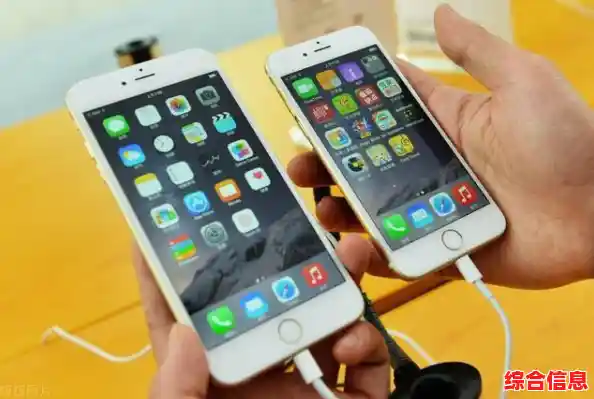

你可能从来没想过,你每天拿在手里的苹果手机,其实是一个隐藏的电子秤,这不是什么未来的黑科技,而是利用了一个我们都很熟悉的功能——三维触控(3D Touch)或触感触控(Haptic Touch)来实现的,需要明确一点,这个功能并非苹果官方正式推出的一个“应用”,而是开发者们巧妙利用屏幕压力感应特性创造出来的一个趣味工具,它本身没有像“计算器”或“相机”那样直接的官方入口。
这个功能的核心原理是什么?
你的iPhone屏幕(特指支持3D Touch的机型)能够感知你按压的力度大小,当你把有一定重量的物体放在屏幕上时,屏幕会感受到一个轻微的压力变化,第三方应用通过调用这个压力感应接口,就能将压力值换算成重量,这就好比你把东西放在电子秤的秤盘上,秤盘下的传感器发生了形变,从而测出重量。
哪些iPhone可以使用?
这是一个非常关键的限制条件。只有支持3D Touch功能的iPhone机型才能实现比较精确的称重,这些机型主要包括:
从iPhone 11系列及之后的所有型号,苹果为了节省成本和增加电池续航,取消了硬件层面的3D Touch,改用软件模拟的Haptic Touch(触感触控),Haptic Touch只能识别长按的时间长短,而无法精确感知按压力度,因此这些 newer 机型无法使用这个称重功能,或者即使有相关应用,其称重结果也极不准确,基本没有参考价值,你可以先确认一下自己的手机型号。
如何使用这个隐藏的称重功能?
既然没有官方入口,我们就需要通过第三方应用来调用这个功能,你可以在App Store中搜索关键词,屏幕秤”、“Touch Scale”、“重量秤”等,就能找到不少这类应用,选择一个评价还不错、免费的应用下载即可。
使用步骤一般如下:
重要提醒和局限性
你必须清楚认识到,这绝对不是一个专业的称重工具,它的娱乐性和趣味性远大于实用性,其局限性非常明显:
苹果手机这个隐藏的“称重”功能,是技术带来的一个小彩蛋,适合在朋友聚会时作为一个有趣的演示,或者临时找不到秤时对非常轻的小物件做一个极其粗略的估算,但如果你有精确称重的需求,比如烘焙或邮寄包裹,请务必使用真正的电子秤,玩一玩可以,千万别当真,更要时刻把保护你昂贵的手机屏幕放在第一位。