

电脑用久了,难免会遇到一些文件是压缩包的格式,就像收到一个打包好的礼物盒,你需要拆开它才能拿到里面的东西,在Windows 11里,这个“拆开”的过程我们通常叫“解压”,但有时候,事情并不那么顺利,你可能会遇到一个提示,告诉你“解压操作未成功”,这时候先别着急,很多时候问题并不复杂,其中一个最常见也最简单的解决方法,就是换一个文件夹路径来解压。
什么叫“换一个路径”呢?简单说,就是别再把文件解压到原来你想放的那个地方了,试试看换个“新家”,这听起来好像很简单,但为什么这招经常管用呢?我们来琢磨一下背后的几个可能原因。
可能你最初想解压到的那个文件夹,它的“地址”太长了,或者里面包含了一些特殊的符号、空格,电脑系统对于文件路径的长度是有限制的,虽然这个限制现在比以前宽松了很多,但依然存在,想象一下,如果你要把一个很大的包裹塞进一个已经被各种小盒子塞得满满当当、通道又很狭窄的储物间,那肯定很费劲,甚至根本塞不进去,电脑也是这样,当一个文件的完整路径(C:\用户\你的用户名\桌面\一个非常非常长的文件夹名字\另一个长名字文件夹\……)超过一定字符数时,系统可能就处理不了了,解压自然会失败,换一个路径,就像是找一个更宽敞、通道更简洁的储物间,操作起来就顺畅了。
权限问题也是一个很常见的“隐形杀手”,在Windows 11里,为了保护系统安全,有些文件夹是需要比较高的权限才能往里写入文件的,如果你尝试把文件解压到“C盘”的根目录下(就是直接解压到C:\),或者像“Program Files”这样的系统关键文件夹里,系统很可能会因为你的当前用户账户没有足够的“写入”权限而拒绝操作,导致解压失败,这就像是你想把自己的东西放进一个上了锁的、属于公家的柜子里,保安(也就是系统)当然会拦住你,这时候,选择一个你拥有完全控制权的文件夹就很重要,比如系统为你创建的“文档”、“图片”文件夹,或者直接在D盘、E盘等其他盘符下新建一个文件夹,这些地方通常都是你的“地盘”,可以自由操作。
还有一种情况是,目标文件夹可能正在被其他程序使用,假设你正在观看一个视频文件,然后你又试图把一个压缩包解压到这个视频所在的文件夹里,并且解压出来的文件中恰好有一个要和这个视频文件同名(即使扩展名不同,有时也会冲突),系统就会因为文件被占用而无法覆盖或创建新文件,解压过程也就中断了,这就好比你想整理书桌,但你的手正按在一本书上不让它动,那你自然没法把这本书挪开,解决的办法就是关闭所有可能占用那个文件夹里文件的程序,或者更直接一点,干脆换一个全新的、肯定没有被任何程序占用的文件夹来解压。
具体该怎么操作呢?其实非常简单,完全不需要高深的电脑知识。
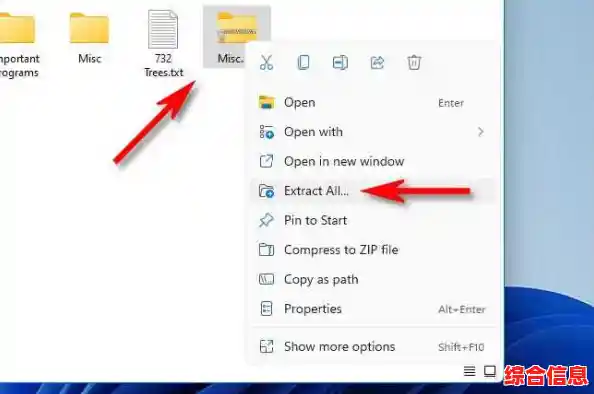
当你用解压软件(比如系统自带的、或者像7-Zip、WinRAR这类第三方软件)打开一个压缩包后,通常会有一个“解压到”或者“提取”的按钮,点击这个按钮,关键的一步就来了:软件会弹出一个窗口让你选择解压路径,不要直接点“确定”,而是仔细观察这个窗口。
你会看到一个类似文件管理器的界面,左边可能有一排快捷方式(如“此电脑”、“桌面”、“文档”等),右边是具体的文件夹列表,这时候,你可以:
完成选择后,点击“确定”按钮,解压过程就会重新开始,绝大多数情况下,仅仅是这样一个简单的路径变更,就能让之前失败的操作顺利进行下去。
如果换了路径还是不行,那可能就需要排查其他问题了,比如压缩包本身是否在下载过程中损坏了(可以尝试重新下载),或者你的解压软件版本太旧需要更新,但无论如何,“更换解压路径”都是你应该第一个去尝试的、最简单有效的故障排除方法,它不需要你懂技术细节,就像东西放不进这个抽屉,那就换个抽屉试试,往往就能轻松解决问题。