别把“驱动”这个词想得太复杂,你可以把它理解为连接你电脑(或手机)和打印机之间的“翻译官”,没有这个“翻译官”,你的电脑说“打印一张照片”,打印机根本听不懂,安装驱动是让打印机正常工作的第一步,也是最关键的一步。
第一步:准备工作——找到你的“接头暗号”
在开始下载之前,你需要先搞清楚两样东西,这就像接头暗号一样,能帮你精准找到需要的驱动,避免白忙活。
- 你的打印机型号:这是最重要的信息,它通常就在打印机机身的正面、侧面或背面贴的标签上,看起来可能是像“HP DeskJet 2720”、“HP LaserJet Pro MFP M130fw”这样的,把它准确地记下来。
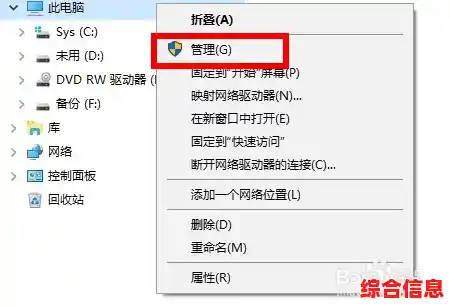
- 你的电脑操作系统:你需要知道你的电脑是Windows系统还是Mac系统,以及具体是哪个版本,比如是Windows 10还是Windows 11?是macOS Monterey还是macOS Ventura?你可以在电脑的“设置”或“关于本机”里找到这些信息。
准备好这两样,我们就可以正式开始啦。
第二步:下载驱动——去“官方店铺”最靠谱
最安全、最推荐的方法永远是去惠普的官方网站下载驱动,这样可以确保你得到的是最新、最稳定、没有病毒的程序。
- 打开惠普官方支持网站:在浏览器里输入“hp.com/support”,或者直接搜索“HP打印机驱动下载”,认准带有“官方”标识的网站链接。
- 输入你的打印机型号:在网站首页,你会看到一个搜索框,把你刚才记下的打印机型号完整地输入进去,然后点击搜索。
- 选择你的操作系统:网页会跳转到你的打印机支持页面,这里通常会自动检测你的操作系统,但为了保险起见,你最好手动检查并确认一下下拉菜单里的操作系统版本和你电脑上的是否一致,如果不一致,手动选择正确的版本。
- 找到并下载驱动:在页面上找到“驱动程序”或“软件”部分,你会看到一个比较大的驱动程序包,名称通常是“全功能驱动程序”或“基本驱动程序”,对于大多数用户来说,下载这个“全功能驱动程序”就可以了,它包含了所有必要的软件和工具,点击“下载”按钮,把文件保存到你熟悉的位置,桌面”或“下载”文件夹。
小贴士:如果你的打印机是新的,或者你刚重装了电脑系统,惠普可能还会推荐一个叫“HP Smart”的软件,这个软件非常方便,尤其适合无线打印和移动设备打印,你可以一并下载安装。
第三步:安装驱动——跟着“安装向导”一步步走
下载完成后,找到你刚保存的那个文件(通常是一个.exe文件(Windows)或.dmg文件(Mac)),双击它开始安装。
- 启动安装程序:系统可能会询问你是否允许此程序对电脑进行更改,选择“是”或“继续”。
- 接受许可协议:会出现一个用户协议,阅读后(当然大部分人都不读)点击“接受”或“同意”才能继续。
- 连接打印机:这是非常关键的一步!安装程序会提示你连接打印机。
- 如果是USB连接:请现在就用USB数据线将打印机和电脑连接起来,然后打开打印机电源,安装程序会自动检测到设备。
- 如果是无线连接(Wi-Fi):确保你的打印机和电脑连接在同一个Wi-Fi网络下,然后打开打印机电源,安装程序通常会引导你如何让打印机加入网络,有时候可能需要你暂时断开电脑的Wi-Fi,直接连接到打印机发出的临时无线信号,这个过程是自动的,你只需按照屏幕提示操作即可。
- 跟随指引完成安装:安装向导会处理所有复杂的工作,你只需要耐心等待,偶尔点击“下一步”,过程中可能会安装一些额外的软件,如果你不需要,可以取消勾选。
- 打印测试页:安装到最后,程序通常会问你是否要打印一张测试页。强烈建议你这么做! 这能最直接地验证你的驱动安装是否成功,打印机是否工作正常,如果测试页能清晰打印出来,那么恭喜你,大功告成了!
遇到问题怎么办?别慌!
- 安装失败:重启一下电脑和打印机,这能解决很多莫名其妙的问题,然后重新运行一遍安装程序。
- 找不到打印机:检查USB线是否插稳,或者Wi-Fi连接是否正常,确保打印机电源已打开。
- 下载的驱动装不上:回头检查第一步,百分之九十的问题都是因为操作系统选错了,请务必确保下载的驱动版本和你的电脑系统完全匹配。
- 用了以上方法还是不行:别忘了惠普官网的支持页面本身就有很多帮助文档和故障排除工具,你也可以在网站上找到在线客服或技术支持电话,直接向专家求助。
安装打印机驱动并不难,就像拼装一个简单的模型,只要按照说明书(也就是屏幕提示)一步步来,耐心一点,绝大多数人都能轻松搞定,记住核心秘诀:找准型号、选对系统、官网下载、跟着向导,就去试试吧!