想知道自己电脑里装的到底是什么显卡吗?无论是为了玩游戏检查性能够不够,还是安装新软件需要确认兼容性,或者只是单纯的好奇,查看显卡信息都是一个很基础又实用的技能,别担心,这个过程一点也不复杂,就算你完全不懂电脑硬件,按照下面的步骤也能轻松搞定。
最快速的方法:使用Windows自带的工具
对于绝大多数人来说,最快看到显卡基本信息的方法就是用Windows系统自带的工具,连软件都不用装。
-
使用任务管理器(最推荐)
- 在你电脑桌面的最下面一栏(也就是任务栏)的空白处,点击鼠标右键。
- 在弹出的菜单里,选择“任务管理器”,你也可以直接按键盘上的
Ctrl + Shift + Esc 这三个键,能更快地打开它。
- 打开任务管理器后,你可能看到的是简略信息,这时候点击左下角的“详细信息”展开完整界面。
- 点击顶部的“性能”标签页,在这里你能看到CPU、内存、磁盘等硬件的实时状态。
- 在左侧的列表里,找到一个叫“GPU”的选项,点击它,没错,GPU就是显卡的核心部分,我们常说的显卡其实就是指GPU。
- 在窗口的右上方,你就会清晰地看到显卡的品牌和具体型号了,NVIDIA GeForce RTX 3060”或“AMD Radeon RX 6700 XT”,下面还会显示显卡的实时使用情况、温度、显存大小等,非常直观。
-
使用DirectX诊断工具
- 按下键盘上的
Win + R 键,会弹出“运行”对话框。Win键就是键盘上画着Windows徽标的那个键。
- 在对话框里输入
dxdiag,然后按回车键。
- 会弹出一个叫做“DirectX诊断工具”的窗口,稍微等它加载一下信息。
- 点击顶部的“显示”标签页,在这个页面里,“设备”栏目下就有你显卡的详细信息,包括名称、制造商、芯片类型以及显存大小等。
- 如果你的电脑有两块显卡(比如很多笔记本电脑既有省电的集成显卡,又有高性能的独立显卡),这里可能会显示多个“显示”标签页,分别对应不同的显卡。
获取更全面信息:使用第三方小软件
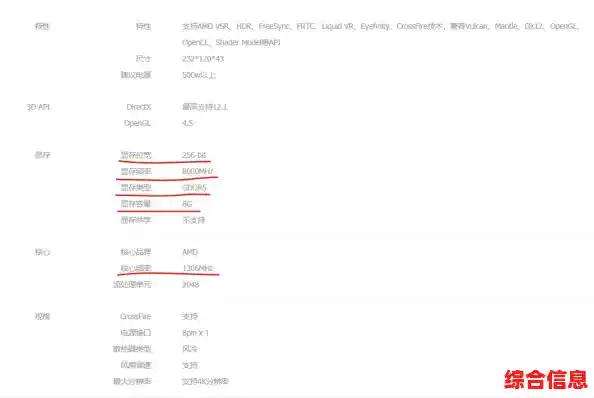
如果你不满足于只看个名字和显存,还想知道显卡的核心频率、驱动版本日期、风扇转速等更详细的数据,那就需要借助一些小巧强大的第三方软件了。
-
GPU-Z(最专业、最详细)
- 这是一个完全免费、专门用来查看显卡信息的“神器”,你可以在网上搜索“TechPowerUp GPU-Z”找到它的官方网站并下载。
- 下载后直接运行,不需要安装,打开软件,它会呈现出一个信息非常全面的界面。
- 你几乎能找到关于你显卡的一切:从显卡的正式名称(Name)、芯片代号(GPU)、制程工艺(Die Size),到显存类型(Memory Type)、大小(Memory Size)、位宽(Bus Width),再到当前的运行频率(GPU Clock)、温度(Temperature)、风扇转速(Fan Speed)以及驱动程序版本(Driver Version)等等,对于想深入了解显卡细节的用户来说,这是最佳选择。
-
CPU-Z(顺带查看显卡)
- 这款软件主要用来查看CPU信息,但它也附带了一个简单的显卡信息查看功能,同样,在网上搜索“CPU-Z”下载安装。
- 打开软件后,切换到“Graphics”(图形)标签页。
- 这里会显示显卡的基本信息,比如型号、技术规格和运行频率等,虽然不如GPU-Z那么详尽,但作为CPU信息的补充也足够用了。
针对笔记本电脑用户的特别提醒
笔记本电脑的显卡情况稍微特殊一点,很多电脑都采用了“双显卡”设计。
- 什么是双显卡? 就是一块是为了省电、处理日常简单任务(比如看网页、写文档)的“集成显卡”(通常和CPU做在一起),另一块是为了高性能需求(比如玩游戏、做视频剪辑)的“独立显卡”。
- 如何判断哪个在工作? 你可以用前面提到的任务管理器里的“GPU”视图,当你什么都没干的时候,可能只有集成显卡(通常叫Intel UHD Graphics或AMD Radeon Graphics)有活动;当你打开一个大型游戏时,独立显卡(NVIDIA或AMD的独显)的使用率就会立刻飙升,这就说明系统已经自动切换到高性能显卡了。
- 如何手动切换? 对于NVIDIA显卡,你可以在桌面右键点击,选择“NVIDIA 控制面板”,在“管理3D设置”中为特定程序选择首选显卡,对于AMD显卡,也有类似的“AMD Software”控制中心可以进行设置。
为什么要了解自己的显卡?
知道显卡型号后非常有用:
- 玩游戏: 你可以将你的显卡型号与游戏官方推荐的配置要求进行比较,判断自己的电脑能否流畅运行,或者需要设置怎样的画质。
- 安装驱动: 当系统出现问题或你想获得最新性能优化时,需要更新显卡驱动,知道了确切型号,你就可以去 NVIDIA 或 AMD 的官网精准下载对应的最新驱动程序,避免装错。
- 升级硬件: 当你觉得电脑性能不够用,考虑升级显卡时,首先得知道自己现在用的是什么,才能做出合理的升级决策。
- 故障排查: 如果电脑出现显示问题(如花屏、黑屏),将准确的显卡型号提供给技术支持人员,能帮助他们更快地诊断问题。
查看显卡信息并不神秘,掌握这几种方法,你就能对自己的电脑有更清晰的了解。