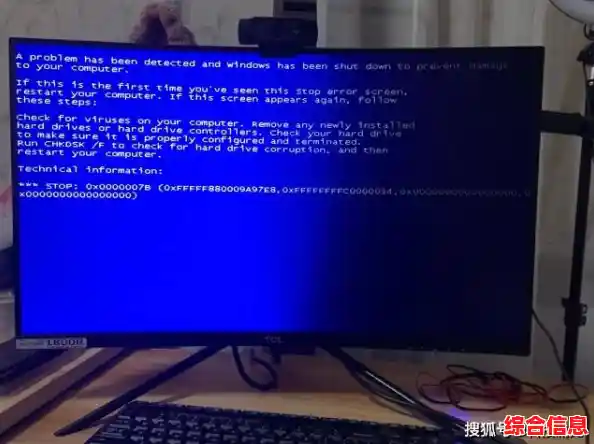
电脑频繁蓝屏确实让人头疼,工作没保存、游戏正激烈,突然屏幕一蓝,一切戛然而止,别急着烦躁,也别想着立刻重装系统,那往往是最后的手段,我们可以像侦探一样,一步步找出问题的根源,大多数情况下都能自己解决。
第一步:保持冷静,记录关键信息
蓝屏的瞬间,屏幕上会有一串代码和错误信息,CRITICAL_PROCESS_DIED 或 SYSTEM_THREAD_EXCEPTION_NOT_HANDLED,虽然它一闪而过,但这个代码是破案的关键线索,如果来不及记,可以这样做:
- 重启后查看记录:电脑重启进入系统后,右键点击“此电脑”,选择“管理”,找到“事件查看器”,在“Windows 日志”下点击“系统”,查找蓝屏时间点附近的错误日志,里面通常会包含那个错误代码。
- 使用专业工具:可以下载一个叫
BlueScreenView 的小工具,它能直接读取系统生成的蓝屏文件,清晰地告诉你是什么驱动或程序导致了问题。
记下这个代码,接下来我们就有了调查方向。
第二步:从最简单、最常见的原因入手

很多蓝屏问题其实源于一些小毛病,我们先检查这些:
- 最近安装了啥? 回想一下蓝屏开始前,你是不是新安装了某个软件、更新了驱动程序,或者添加了新的硬件(比如内存条、硬盘)?如果是,尝试卸载那个新软件,或者回滚驱动程序(在“设备管理器”里右键点击设备,选择“属性”->“驱动程序”->“回滚驱动程序”),如果是新硬件,先拔掉它看看是否还蓝屏。
- 检查内部连接:电脑用久了,特别是台式机,内部的线缆或配件可能会因为震动而松动,关机并拔掉电源线后,打开机箱侧板,重新插拔一下内存条、显卡、硬盘电源线和数据线,这个过程能解决很多莫名其妙的故障。
- 散热问题:夏天到了,电脑和人一样怕热,用手感受一下机箱出风口的温度,如果非常烫手,可能就是散热不良,清理一下风扇和散热片上的灰尘,确保电脑通风顺畅,笔记本的话可以买个散热底座。
第三步:深入排查硬件和系统核心
如果上述步骤无效,问题可能更深入一些。
- 重点怀疑内存条:内存条是蓝屏的“惯犯”,Windows系统自带了一个内存检测工具,在开始菜单搜索“Windows 内存诊断”并运行它,选择重启后立即检查,它会花点时间全面检测你的内存是否有问题,如果报告错误,那很可能就是内存条需要更换了。
- 检查硬盘健康度:硬盘出现坏道也会导致系统读取数据失败而蓝屏,在命令提示符(以管理员身份运行)里输入
chkdsk C: /f /r(C盘是系统盘),它会计划在下次重启时检查并修复磁盘错误,你也可以用 CrystalDiskInfo 这类免费软件查看硬盘的“健康状态”。
- 驱动程序冲突:特别是显卡、主板芯片组和网卡的驱动,是引起系统不稳定的一大元凶,建议去电脑品牌或主板品牌的官网(对于品牌机),或者显卡、主板硬件的品牌官网(对于组装机)下载最新的官方驱动程序进行安装,避免使用第三方驱动软件安装的版本。
第四步:利用系统自带修复工具
Windows 本身也提供了一些修复功能:
- 系统文件检查:在命令提示符(管理员)中输入
sfc /scannow,这个命令会扫描并尝试修复受损的Windows系统文件。
- 使用系统还原:如果你之前创建过系统还原点,这是一个非常好的“后悔药”,在开始菜单搜索“创建还原点”,在弹出窗口中点击“系统还原”,你可以选择将电脑恢复到蓝屏问题出现之前的一个时间点,而你的个人文件不会丢失。
第五步:最后的解决方案
如果以上所有方法都尝试过了,蓝屏依旧,那么可以考虑:
- 重置此电脑:这是比完全重装更温和的选择,在设置 -> 更新与安全 -> 恢复中,选择“重置此电脑”,你可以选择保留个人文件,但会移除所有应用和设置,相当于一个干净的起点。
- 彻底重装系统:这是解决所有软件层面问题的终极方法,制作一个系统U盘,彻底格式化C盘后重新安装Windows。
排查问题要有耐心,一次只进行一项更改或测试,这样才能准确判断是哪一步解决了问题,希望这些步骤能帮你告别烦人的蓝屏!