

你是不是也经常遇到这样的情况:打开一个Excel表格,发现所有信息都挤在一个单元格里,比如完整的地址“广东省深圳市南山区科技园”,或者姓名和电话“张三,13800138000”,想对某个部分进行排序、筛选或者统计,简直无从下手,这时候,单元格拆分就成了必须掌握的救命技巧。
别担心,拆分单元格没有想象中那么复杂,今天我们就来彻底搞懂几种最实用、最省力的方法,让你以后再也不用对着杂乱的数据发愁。
第一种方法,也是最快的方法:使用“分列”功能。
这个功能是Excel专门为拆分数据准备的利器,特别适合处理有规律的数据,规律指的是什么呢?就是单元格里的内容有明确的分隔符号,比如逗号、空格、顿号、斜杠,或者是每部分内容的长度是固定的。
按分隔符号拆分。 就像前面提到的“张三,13800138000”,逗号就是明确的分隔符。 操作步骤超级简单:
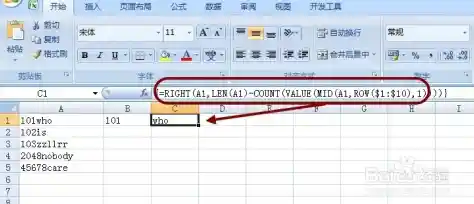
按固定宽度拆分。 有时候数据没有分隔符,但每部分的字符数是固定的,比如身份证号,前6位是地址码,中间8位是出生日期,这就可以按固定宽度来拆。 步骤和上面类似:
第二种方法,更灵活的方法:使用公式。
“分列”功能虽然快,但它是“一次性”的,如果原始数据经常更新,你总不能每次都手动分列一次,这时候,公式就派上用场了,它可以实现动态拆分,数据一变,拆分结果自动变。
这里介绍几个万能公式组合:

=LEFT(单元格, 字符数),要从“苹果-红色”里提取“苹果”,可以用 =LEFT(A1, 2),因为“苹果”是2个字符。=RIGHT(单元格, 字符数),提取“红色”可以用 =RIGHT(A1, 2)。=MID(单元格, 开始位置, 字符数),这个最强大,比如字符串是“2023年05月15日”,想提取“05月”,它从第6个字符开始,一共3个字符,公式就是 =MID(A1, 6, 3)。如果分隔符之间的长度不固定怎么办?中国-北京-朝阳区”和“美国-加利福尼亚州-洛杉矶”,中间的“北京”和“加利福尼亚州”长度差别很大,这时候就需要请出查找函数FIND来帮忙了。FIND("分隔符", 单元格)可以告诉你分隔符在第几个位置。
组合公式看起来复杂一点,但理解了逻辑就很简单,拆分“中国-北京-朝阳区”:
=LEFT(A1, FIND("-", A1)-1),意思是,找到第一个“-”的位置,然后提取这个位置左边的所有字符(减1是为了去掉“-”本身)。=MID(A1, FIND("-", A1)+1, FIND("-", A1, FIND("-", A1)+1) - FIND("-", A1)-1),这个公式先找到第一个“-”的位置并加1,作为开始位置,然后用第二个“-”的位置减去第一个“-”的位置再减1,算出要提取的长度。=RIGHT(A1, LEN(A1) - FIND("-", A1, FIND("-", A1)+1)),用总长度减去第二个“-”之前的所有字符数,得到右边的部分。刚开始用公式可能会觉得有点绕,但多试几次,你就会发现它的强大之处,尤其是处理大量且需要自动更新的数据时,公式是无可替代的。
第三种方法,一键搞定:使用Power Query(Excel 2016及以上版本)。
如果你的Excel是2016版或更新版本,或者Office 365,那我强烈推荐你试试Power Query,它可以说是数据清洗和整理的终极武器,操作比公式直观,功能比分列强大。
操作步骤:
Power Query最大的好处是,如果你的原始数据表有更新,你只需要在结果表上右键点击“刷新”,所有拆分和整理工作会自动重新完成,一劳永逸。
LEFT、RIGHT、MID、FIND等公式组合。掌握了这几种方法,基本上就能应对工作中90%以上的单元格拆分需求了,下次再遇到杂乱的数据,别再手动复制粘贴了,试试这些技巧,你会发现数据处理原来可以这么轻松高效。