
Windows 11 这次更新带来了一个超级实用的新功能,我敢说只要你用过一次,就再也回不去了,以前我们截图,要么用那个老古董的“截图工具”,要么就得请出功能强大但有点复杂的“Snip & Sketch”,或者干脆按键盘上的 PrintScreen 键,然后再打开画图软件粘贴保存,这一套流程下来,感觉像是在完成一项复杂的仪式,特别打断工作或娱乐的思路。
但现在不一样了,微软终于想通了,给 Windows 11 加入了一个真正意义上的“一键框选截图”快捷键,这个快捷键就是 Windows 徽标键 + Shift + S,对,你没看错,就是这三个键一起按,我知道你可能在想,这个组合键好像在之前的 Windows 10 里也有啊?没错,但它当时激活的是“截图和草图”工具,体验上还是有点割裂,而在最新的 Windows 11 中,这个快捷键的体验被彻底重塑了,变得无比流畅和直接。
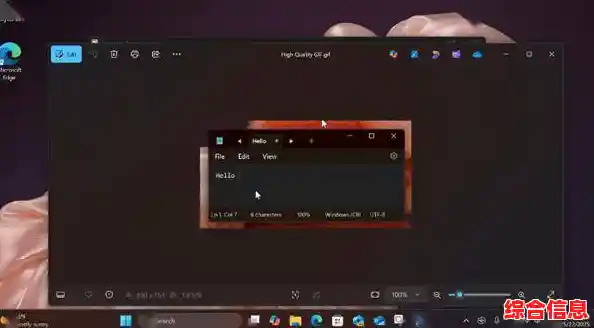
当你同时按下 Windows + Shift + S 的那一刻,你的屏幕会瞬间暗下来,鼠标光标会变成一个十字准星,这时,屏幕顶部会弹出一个小巧精致的工具栏,但这个工具栏的出现只是为了给你多几个选择,比如矩形截图、任意形状截图、窗口截图和全屏截图,而我们今天的主角,最常用、最核心的功能,就是默认的“矩形截图”。
你只需要用鼠标左键按住不放,然后在你想要截取的画面区域上拖动,画出一个矩形框,当你松开鼠标左键的瞬间,你会听到一声清脆的“咔嚓”声,同时屏幕右下角会弹出一个小小的通知,神奇的事情就在这里发生了:这张你刚刚框选好的图片,已经悄无声息地被复制到了你的系统剪贴板里。
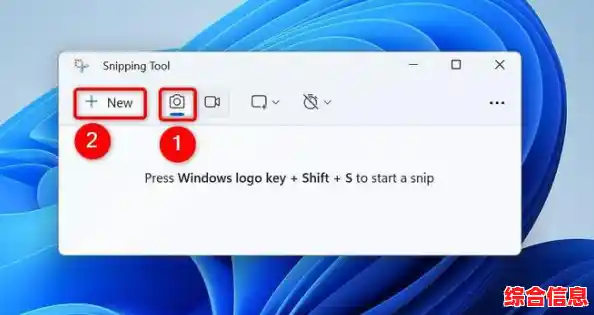
这意味着什么?这意味着效率的极致提升,假设你正在写一份报告,需要从网页上截取一张图表,以前的做法是:截图 -> 打开画图软件 -> 粘贴 -> 裁剪 -> 保存为文件 -> 再回到报告里插入图片,现在呢?你只需要:按下 Win + Shift + S -> 框选图表 -> 松开鼠标 -> 直接回到报告文档里按 Ctrl + V 粘贴,整个动作行云流水,几乎没有任何停顿,你的思路完全不会被打断。
这种无缝衔接的体验,才是这个新快捷键的精髓,它把截图这个动作,从一個需要启动独立应用程序的“任务”,简化成了一个类似于“复制文字”一样的本能操作,你想截取什么,就“复制”什么画面,然后直接“粘贴”到你需要的地方,无论是 Word、PPT、聊天窗口还是电子邮件。
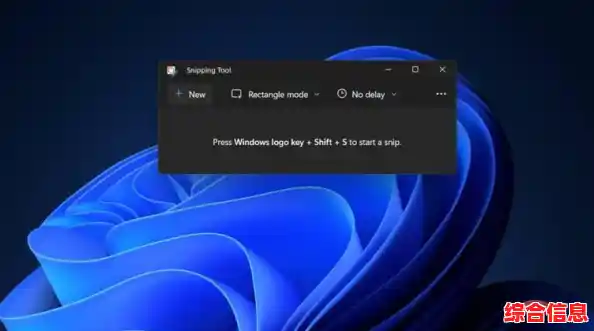
再说说那个屏幕右下角的通知,你可别小看它,它也是一个效率神器,当你截图后,点击这个通知,会直接打开一个功能更强大的编辑界面,你可以对刚刚截取的图片进行二次加工:用笔进行标注、用荧光笔突出重点、用尺子画直线,或者直接进行裁剪,编辑完成后,你可以选择保存为文件,或者直接再次复制,如果你什么都不做,关掉这个窗口,也没关系,图片依然安静地躺在你的剪贴板里,随时待命。
这个设计非常人性化,它给了你选择权:如果你只是临时需要截图粘贴一下,截图+粘贴”两步就够了;如果你需要对截图进行详细标注,那么轻轻一点通知,功能强大的编辑器就来了,这种“平时不打扰,需要时就在”的设计思路,值得点赞。
除了写报告、做PPT,这个快捷键的应用场景简直无处不在,你在网上看到一段有趣的对话或者一个奇葩的新闻,想立刻分享给朋友,难道还要先保存到桌面再发送吗?太慢了,现在直接框选,然后切换到微信或QQ对话框,粘贴发送,一秒搞定,又比如,你在工作中遇到了一个软件操作的难题,想向同事求助,最快的办法就是把出问题的界面截取下来,圈出问题所在,然后直接贴在聊天窗口里,沟通效率倍增。
甚至在你玩游戏或者看视频的时候,遇到想记录的精彩瞬间,这个快捷键也能派上用场,虽然它不是为高速动态画面设计的(那种情况可能还是需要专业的游戏截图或录屏工具),但对于一些静态的成就页面、有趣的对话字幕来说,已经足够快捷方便。
Windows 11 这个新增的框选截图快捷键,绝不是简单地把旧功能换了个皮肤,而是从用户体验的角度出发,真正简化了“捕捉信息”的核心流程,它让截图变得像呼吸一样自然,不再需要思考,不再需要额外的步骤,当你习惯了这种高效之后,再让你回到过去那种繁琐的方式,你会觉得浑身不自在,如果你还没试过,现在就可以放下手头的事情,按下 Windows + Shift + S,体验一下这种一键捕捉的畅快感吧,相信我,这绝对是能显著提升你电脑使用幸福感的一个小技巧。