让你的声音听起来更清晰、更饱满、更真实,同时尽可能地减少不必要的噪音和失真,这不需要你成为音频专家,但需要一些耐心和细致的操作,我们一步一步来。
第一步:打好基础,确保硬件和驱动就位
在开始任何软件调试之前,硬件和驱动的稳定是基石。
- 检查连接线材: 这是最容易被忽略的一点,确保你的麦克风线、音频接口连接线(如USB线)是完好且连接牢固的,劣质或松动的线材是引入电流声和信号中断的常见元凶,如果可能,使用质量较好的屏蔽线。
- 安装正确的驱动程序: 千万不要使用Windows或macOS自动安装的通用驱动,一定要去声卡品牌的官方网站,根据你的具体型号下载最新的驱动程序,专业驱动能提供更低的延迟、更稳定的性能和更多的控制选项,安装后,可能需要重启电脑。
- 给声卡独占的USB端口: 将声卡连接到电脑主板原生的USB端口(通常是机箱后面的接口),避免使用机箱前面板或经过扩展坞的USB口,尽量不要让声卡与其他高耗电设备(如移动硬盘)共用一个USB集线器,以减少电源干扰。
第二步:系统声音设置,关闭不必要的干扰
电脑系统本身有很多声音效果,这些会严重干扰你的录音或直播音质。
- 设置正确的采样率和位深度: 在电脑的声音控制面板中,找到你的声卡设备,进入“属性”或“高级”选项,将默认格式设置为声卡支持的最高标准,通常是 24位,48000 Hz(录音室质量),这个设置能记录更丰富的细节和更大的动态范围。
- 禁用所有声音增强效果: 在同一个属性窗口中,找到“增强”或“空间音效”之类的标签页,勾选“禁用所有声音效果”或逐一关闭如“响度均衡”、“低音增强”等选项,这些效果是为播放音乐设计的,对录音有害无益。
- 独占模式: 在“高级”选项中,勾选“允许应用程序独占控制该设备”,这能确保当你使用录音软件或直播软件时,其他程序的声音(如系统提示音、网页广告音)不会打断或影响你的主音频流。
第三步:声卡面板核心参数调节,找到声音的“甜点”
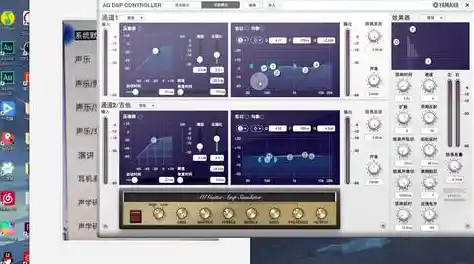
现在来到关键环节,即调节声卡自带的控制面板或混音软件(如Focusrite的Scarlett MixControl,Yamaha的Steinberg Cubase AI等)。
- 增益(Gain/Input Level):这是最重要的旋钮! 它控制麦克风输入信号的强度。
- 目标: 让你的声音在峰值时(比如你突然大声说话或唱歌时)指示灯刚好触及黄色,但绝不进入红色区域,红色意味着失真(爆音),声音会破裂,后期无法修复。
- 方法: 用你正常使用的音量和距离对着麦克风说话或唱歌,慢慢顺时针旋转增益旋钮,观察声卡上的电平指示灯,理想的状态是大部分时间在绿色区间跳动,最大声时亮起黄灯。
- 48V幻象电源: 如果你使用的是电容麦克风(通常需要外部供电),务必按下声卡上标有“48V”或“Phantom Power”的按钮,动圈麦克风则不需要打开。
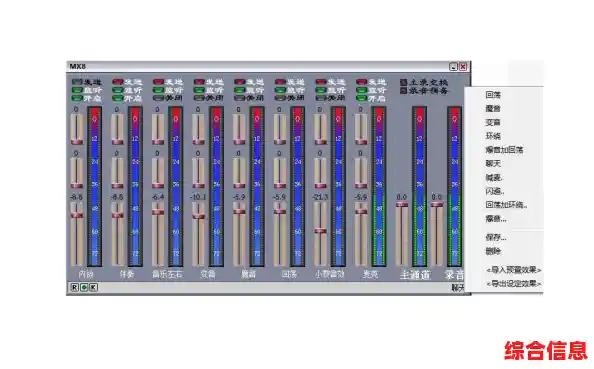
- 监听与混合(Direct Monitor/Mix): 这个功能让你能实时听到自己的声音,没有延迟。
- 用法: 如果你希望听到纯粹的、未经任何软件处理的原声(零延迟),就打开“Direct Monitor”(直接监听)。
- 如果你需要在监听中听到电脑播放的音乐伴奏或游戏声音,则使用软件混合功能,调整“Input”(你的麦克风声)和“Playback”(电脑播放声)的比例,注意,这种方式会有一点点延迟,但通常感知不明显。
第四步:软件内的精细打磨(以常用软件为例)
声卡本身调好后,我们可以在录音或直播软件里做最后优化。
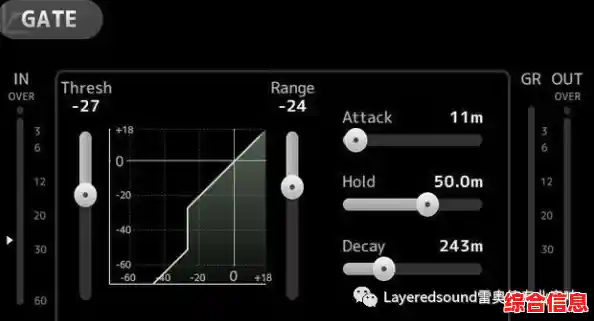
- 噪声门(Noise Gate): 它的作用是设定一个音量阈值,低于这个阈值的声音(如轻微的呼吸声、环境底噪)会被完全静音。
- 调节: 设定阈值,让你不说话时环境噪音刚好被消除,而一开始说话,声音就能顺利通过,注意不要把阈值设得太高,否则会把你轻声说话的尾音也切掉。
- 压缩器(Compressor): 它能让你的声音音量更平稳,把你突然的大声压下去,把过轻的音量提上来,使整体听起来更有力、更专业。
- 简易调节: 先设置一个较低的“比率”(如2:1或3:1),然后调整“阈值”,让你正常说话时压缩器刚刚开始工作(看电平表有反应),最后用“输出增益”补偿一下被压缩后整体降低的音量。
- 均衡器(EQ): 用来调整声音的“味道”。
- 基础处理:
- 切掉超低频: 在80-100 Hz以下做一个高通滤波(High-pass Filter),像一刀切一样,可以有效消除空调嗡鸣、喷麦声等无用低频噪音。
- 提升清晰度: 在2000-5000 Hz范围稍微提升一点,可以增加人声的清晰度和“存在感”,让你的声音更容易被听清。
- 减少刺耳声: 如果觉得声音太刺耳,可以在8000-10000 Hz附近稍微降低一点。
- 混响(Reverb): 增加空间感,让你的声音听起来不像在密闭的小房间里,但切记“少即是多”,一点点混响就能带来质感,加多了会显得虚假和浑浊。
最后的小贴士:
- 环境是关键: 再好的声卡也无法消除巨大的背景噪音,尽量在安静、没有回音的环境下使用,可以在房间里挂些窗帘、铺地毯或放些软装家具来减少反射。
- 监听耳机: 使用一款音质准确的耳机来监听,而不是普通的音乐耳机或音箱,这样才能做出正确的判断。
- 反复试听对比: 每调整一个参数,都录一段音回放听听效果,最好的调试来自于你自己的耳朵。
声卡调试是一个个性化的过程,因为每个人的声音特质、麦克风和听音环境都不同,以上步骤提供了一个清晰、安全的路径,你可以在此基础上慢慢摸索,找到最适合自己声音的那个“黄金设置”。