
你有没有遇到过这种情况?在WPS里写完一份报告或者论文,最后总是多出来一页怎么都删不掉的空白页,或者文档中间莫名其妙地插着一页空白,打印出来不仅浪费纸,还显得很不专业,用退格键一直按,按到手都酸了,那一页空白就是纹丝不动,真的很让人恼火,删除空白页并不难,关键是要找到它产生的真正原因,然后对症下药,下面我就把几种最常见的情况和解决方法告诉你,保证你以后再也不会被空白页困扰。
最简单也最常见的情况是,空白页出现在文档的最后面,这种情况八成是因为你在编辑文档的时候,不小心在最后一页的开头按下了一个或多个回车键(就是Enter键),你可能觉得把内容删掉就行了,但那些隐藏的回车符就像看不见的“占位符”,它们还在那里,所以WPS就认为这一页是存在的,解决的办法超级简单:你把光标定位到空白页的开头,或者直接到前一页的最后面,然后不停地按键盘上的“Backspace”(退格键)或者“Delete”(删除键),通常按几下,那个多余的回车符就会被删掉,空白页也就瞬间消失了,这是最基础的一招,你先试试这个。
如果上面的方法不管用,特别是当空白页出现在文档中间,或者你按退格键也删不掉的时候,那问题可能就复杂一点了,这时候,你需要一个“神器”——显示编辑标记,你可以在WPS顶部菜单栏的“开始”选项卡里,找到那个像“¶”的符号(它通常在一个叫“段落”的区域里),点击一下它,点了之后,你会发现你的文档变样了,出现了很多平时看不见的符号:每个段落结尾有一个“¶”,空格的地方是小点,按Tab键的地方是箭头,这下,空白页的“罪魁祸首”就无所遁形了。
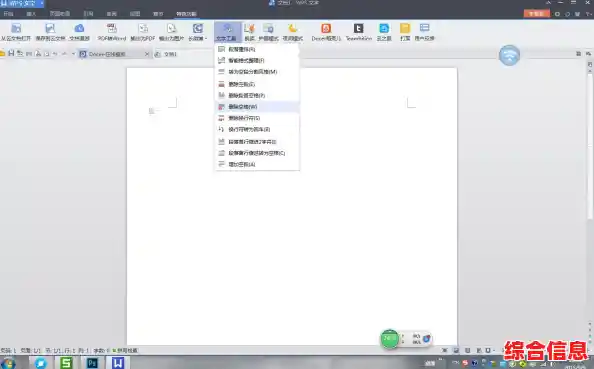
我们来看看在显示这些标记后,通常会遇到的几种“顽固”空白页以及对付它们的办法:
第一种顽固分子是“分页符”或“分节符”,你可能为了排版需要,手动插入过这些符号,它们的作用就是强制让后面的内容从新的一页开始,但如果这个符号后面没内容了,或者你不再需要这个分页了,它就会留下一页空白,你只要在显示编辑标记的状态下,用鼠标选中那个“分页符”或“分节符”(它通常是一行虚线,上面写着“分页符”之类的字),然后直接按“Delete”键,就能把它删掉,空白页也就合并了。
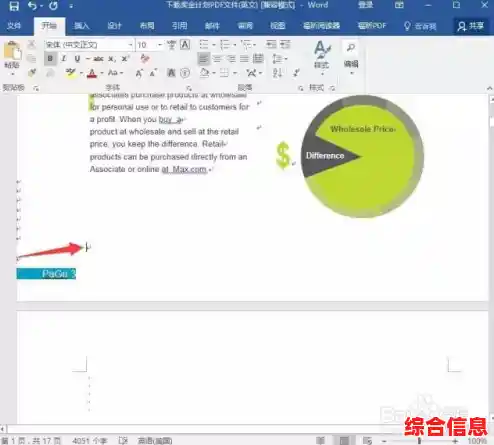
第二种更隐蔽的情况是,空白页是由一个或多个巨大的“表格”造成的,你在某一页的末尾插入了一个表格,这个表格刚好占满了那一页的最后一行,WPS为了保持表格的完整性,可能会在表格后面自动添加一个回车符,而这个回车符自己就独占了一页,这时候,你光删回车符是没用的,正确的做法是:选中表格最后那个单元格里的回车符,右键点击,选择“段落”,会弹出一个对话框,在这个对话框里,找到“行距”的设置,把它改成“固定值”,然后把旁边的“设置值”调到很小的一个数,1磅”,确定之后,你会发现那个顽固的回车符所在的行高变得非常小,再也撑不起一页了,空白页自然就消失了。
还有一种情况,可能和“页面布局”有关,你的文档被设置成了“偶数页”显示,如果你的文档总页数是奇数,WPS就会自动在最后补一个空白页,让下一份文档能从偶数页开始,要解决这个,你需要去“页面布局”选项卡,点开右下角的小箭头,打开“页面设置”对话框,看看“节”这个标签页里的“节的起始位置”是不是被设成了“偶数页”,如果是,把它改成“新建页”可能就解决了。
如果以上所有方法都试过了,空白页依然坚挺,那可能是文档本身有一些我们看不见的格式损坏,这时候可以试试一个“终极笨办法”:把空白页之前的所有内容(除了最后一页)全部选中并复制,然后新建一个空白WPS文档,把内容粘贴进去,这样通常可以摆脱旧文档里一些乱七八糟的格式残留,生成一个干净的新文档。
删除WPS空白页的核心思路就是:先尝试最简单的退格键,不行就打开“显示编辑标记”看看究竟有什么东西在作怪,然后根据看到的符号类型(多余回车、分页符、表格等)采取针对性的删除或调整,多试几次,你就能熟练掌握,再也不怕空白页了,希望这些具体的步骤能帮到你。